
Kostenlos und ohne Gewähr. Der Generator macht keine Zusage zur Lebensmittelechtheit. Verwenden Sie den Ausstecher nur kurz mit Teig, spülen Sie ihn von Hand und geben Sie ihn nicht in die Spülmaschine. Es gelten die Nutzungshinweise.
So funktioniert der Generator
Wählen Sie zuerst eine Kategorie und darin eine Form. Neben Grundformen wie Kreis, Herz und Stern gibt es Weihnachtsformen, Tiere, Dinos, Bauernhof, Baustellenfahrzeuge, Meer, Weltraum, Garten, Ostern, Halloween, Feste und Baby, Sport, Werkzeug sowie die Zahlen 0 bis 9 und die Buchstaben A bis Z. Mit der Größe legen Sie die längste Seite des Plätzchens fest. Beim Rechteck stellen Sie die kurze Seite zusätzlich ein. Ein Stern mit 70 mm ist ein üblicher Weihnachtsausstecher, für kleine Plätzchen reichen 40 bis 50 mm. Die Schneidhöhe sollte etwas größer sein als die Dicke Ihres Teigs. Für Mürbeteig genügen 12 bis 15 mm, für dicken Lebkuchenteig nehmen Sie 20 mm oder mehr.
Die Wand ist unten 1,6 mm stark und wird in den oberen 3 mm dünner. Dort schneidet sie den Teig sauber. Unten hat der Ausstecher einen breiten Griffrand. Er macht den Ausstecher stabil, und Sie drücken beim Ausstechen bequem darauf. Im Modus „Profi“ stellen Sie Wandstärke, Schneide und Griffrand selbst ein. Dort legen Sie auch fest, wie stark spitze Ecken gerundet werden, damit sich der Teig leichter löst.
Eigene Form zeichnen
Mit „Eigene Zeichnung“ erscheint ein Zeichenfeld. Zeichnen Sie den Umriss in einem Zug mit der Maus, dem Finger oder einem Stift. Das Ende wird automatisch mit dem Anfang verbunden. Der Generator glättet die Linie und bringt die Form auf die eingestellte Größe. Kreuzt sich die Linie, zeichnen Sie sie noch einmal. Ihre Zeichnung steht in der Adresse der Seite, sodass Sie sie mit „Link kopieren“ speichern oder weitergeben können.
Sehr schmale Stellen unter 3 mm meldet der Generator. Dort reißt der Teig beim Herauslösen leicht ab.
Ausstecher mit Ihrem Logo
Mit „Mit Logo starten“ wählen Sie eine SVG-Datei oder ein Bild als PNG oder JPG. Daraus entstehen in einem Schritt der Ausstecher und ein Prägestempel mit Ihrem Logo. Die meisten Logos stehen auf einer runden, quadratischen, rechteckigen oder dreieckigen Fläche. Der Generator erkennt diese Grundform und macht sie zum Umriss des Ausstechers. Unter „Grundform“ können Sie eine andere Form wählen, wenn die Erkennung nicht passt.
Der „Rand um das Logo“ ist der Abstand vom Rand des Plätzchens bis zum Logo, voreingestellt sind 6 mm. Das Logo wird auf dem Stempel mittig so groß, wie dieser Rand es erlaubt. Mit „Dem Logo folgen“ verläuft der Ausstecher dagegen am äußeren Rand des Logos selbst. Getrennte Teile wie einzelne Buchstaben verbindet der Generator dann zu einem gemeinsamen Umriss.
Löcher und Zwischenräume im Logo bleiben im Teig erhaben. Ein Bild zeichnet der Generator nach, mit dem Schwellwert legen Sie fest, was zum Logo gehört. Die Datei bleibt in Ihrem Browser und steht nicht im Link.
Mehrere Formen als Set herunterladen
Mit „Set laden“ unter den Formen erhalten Sie alle Formen der gewählten Kategorie auf einmal, zum Beispiel alle 15 Weihnachtsformen. Jede Form steckt als eigene STL-Datei in einer ZIP-Datei und verwendet Ihre Einstellungen für Größe, Schneidhöhe und Stempel. Formen, die mit diesen Einstellungen nicht passen, lässt der Generator weg und nennt sie. Die ZIP-Datei öffnen Sie mit jedem Entpackprogramm, die STL-Dateien laden Sie wie gewohnt in Ihr Slicer-Programm.
Prägestempel mit Text
Mit „Prägestempel dazu“ druckt der Generator einen zweiten Teil in derselben Datei. Der Stempel ist etwas kleiner als der Ausstecher und passt hinein. Nach dem Ausstechen drücken Sie ihn von oben in den Ausstecher. So prägt er eine Randlinie und Ihren Text in den Teig und schiebt das Plätzchen gleich heraus. Der Text wird gespiegelt gedruckt, damit er auf dem Plätzchen richtig herum steht. Bei „Kreis mit Text“ ist der Stempel schon eingeschaltet.
Kurze Wörter und Namen werden im Teig am besten lesbar. Der Generator wählt die Schrift so groß, wie der Stempel es erlaubt, und meldet, wenn die Buchstaben kleiner als 4 mm werden.
Logo auf dem Stempel
Unter „Logo auf dem Stempel“ wählen Sie eine SVG-Datei oder ein Bild als PNG oder JPG. Ein Bild zeichnet der Generator nach: Was dunkler ist als der Schwellwert, wird zur Prägung. Ein SVG übernimmt er direkt, weiße Flächen werden ausgespart. Das Logo wird so groß, wie der Stempel es erlaubt. Mit einem Text darunter teilen sich beide den Platz, das Logo steht oben.
Für Firmenplätzchen eignet sich das Rechteck, zum Beispiel 72 mm mal 44 mm. Feine Linien unter 1 mm prägen sich im Teig kaum ab, der Generator weist darauf hin. Die Datei bleibt in Ihrem Browser und steht nicht im Link. Wer Ihren Link öffnet, wählt das Logo noch einmal aus. Verwenden Sie nur Logos, die Sie verwenden dürfen.
Wie der Ausstecher gedruckt wird
Die STL-Datei liegt bereits so, wie sie gedruckt werden soll: mit dem Griffrand auf dem Druckbett und der Schneide oben. Alle Wände stehen senkrecht, Stützmaterial brauchen Sie nicht. Der Stempel liegt daneben mit der Prägeseite nach oben. Beide Teile sind in der Datei gespiegelt, weil Sie den Ausstecher zum Ausstechen umdrehen. So sieht das Plätzchen genau aus wie die gewählte Form.
Drucken Sie mit einer Düse von 0,4 mm und einer Schichthöhe von 0,2 mm. Die dünne Schneide besteht dann aus zwei Linien und wird glatt.
Material und Kontakt mit Lebensmitteln
PLA und PETG eignen sich für Ausstecher. Gedruckte Teile haben feine Rillen zwischen den Schichten, in denen sich Teigreste halten können. Verwenden Sie den Ausstecher deshalb nur kurz mit Teig und spülen Sie ihn danach mit warmem Wasser und Spülmittel von Hand. In der Spülmaschine wird PLA weich und verzieht sich. Der Generator macht keine Zusage zur Lebensmittelechtheit, denn sie hängt vom Filament, seinen Farbstoffen und dem Drucker ab. Wenn Sie sichergehen möchten, nehmen Sie ein Filament, für das der Hersteller den Kontakt mit Lebensmitteln ausdrücklich bestätigt.
Häufige Fragen
Welches Material eignet sich?
PLA ist voreingestellt, druckt sich am einfachsten und ist steif genug für eine saubere Schneide. PETG ist etwas zäher und verträgt wärmeres Spülwasser. Beide Materialien gehören nicht in die Spülmaschine.
Der Teig bleibt im Ausstecher hängen. Was kann ich tun?
Bestäuben Sie den Ausstecher vor jedem Stich mit etwas Mehl und kühlen Sie den Teig vor dem Ausstechen. Im Modus „Profi“ hilft eine größere Rundung der Ecken, zum Beispiel 2 mm. Mit dem Prägestempel schieben Sie das Plätzchen einfach heraus.
Der Stempel klemmt im Ausstecher. Was kann ich tun?
Erhöhen Sie im Modus „Profi“ das Spiel im Ausstecher, zum Beispiel auf 1,5 mm. Das Spiel ist der Abstand zwischen Stempel und Schneide auf jeder Seite.
Wie groß darf ein Ausstecher sein?
Die Form kann 25 bis 200 mm groß sein, solange Ausstecher und Stempel zusammen auf ein Druckbett von 220 mm passen. Ist der Stempel zu groß, drucken Sie den Ausstecher zuerst ohne Stempel.
Kann ich Plätzchen mit unserem Firmenlogo backen?
Ja. Klicken Sie auf „Mit Logo starten“ und wählen Sie Ihr Logo als SVG oder Bild. Der Generator erkennt die Grundform des Logos, etwa einen Kreis oder ein Rechteck, und macht daraus den Ausstecher mit einem Prägestempel. Alternativ wählen Sie eine beliebige Form, schalten den Prägestempel ein und laden das Logo dort unter „Logo auf dem Stempel“. Klare, einfarbige Logos mit kräftigen Linien werden im Teig am deutlichsten. Die Rechte am Logo müssen bei Ihnen oder Ihrer Firma liegen.
Sind die Tier- und Fahrzeugformen frei verwendbar?
Ja. Alle Formen sind eigens für diesen Generator gezeichnet und zeigen keine bekannten Figuren oder Marken. Sie dürfen die Ausstecher für sich, für Feste und auch für einen Kuchenstand verwenden. Die Formen sind so angelegt, dass keine Stelle schmaler als 3 mm wird, damit der Teig beim Herauslösen nicht abreißt.
Kann ich meine Einstellungen speichern oder weitergeben?
Ja. Alle Einstellungen stehen in der Adresse der Seite, auch Ihre eigene Zeichnung. Nur ein Logo steht nicht darin, es bleibt in Ihrem Browser. Kopieren Sie den Link mit dem Knopf „Link kopieren“ und speichern Sie ihn als Lesezeichen oder schicken Sie ihn weiter. Wer den Link öffnet, sieht genau Ihren Ausstecher.
Der Generator läuft vollständig in Ihrem Browser. Ihre Form, Ihre Zeichnung, Ihr Text und Ihr Logo werden nicht übertragen. Beim Herunterladen und beim Kopieren des Links zählt die Seite anonym mit, welcher Generator, welcher Modus und welches Material genutzt wurden.
Weitere Generatoren
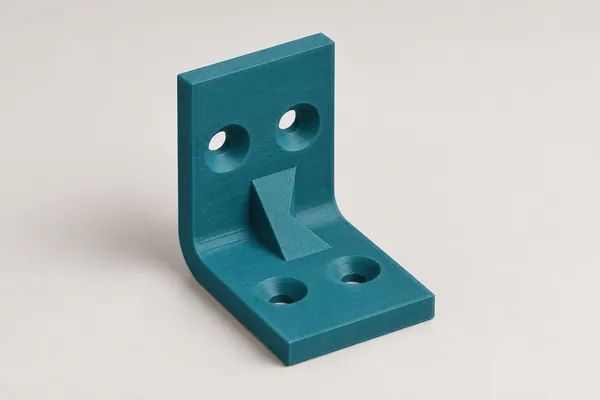 Winkelhalter
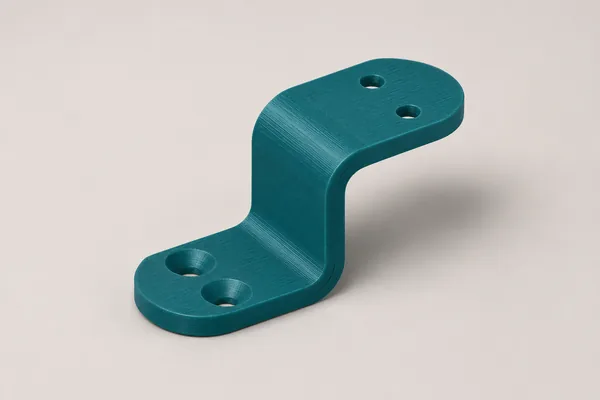 Z-Halter nach Maß
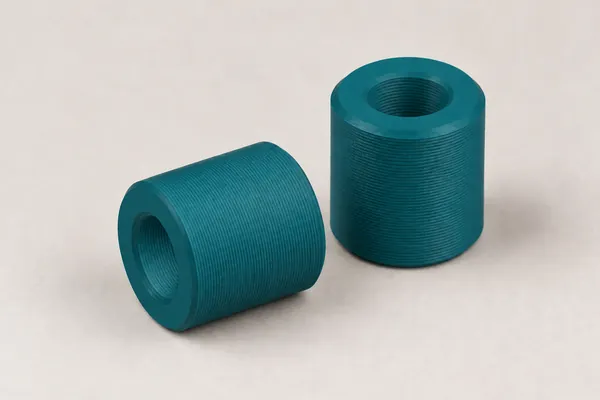 Abstandshülse und Unterlegscheibe
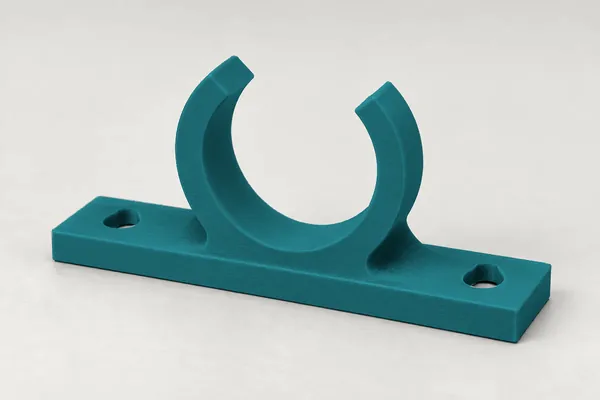 Rohrschelle und Kabelhalter
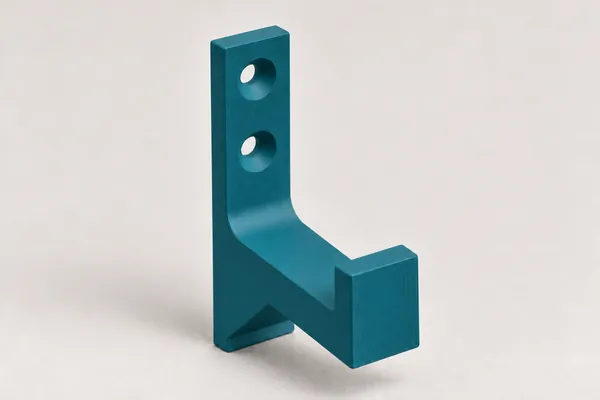 Wandhaken und Werkzeughalter
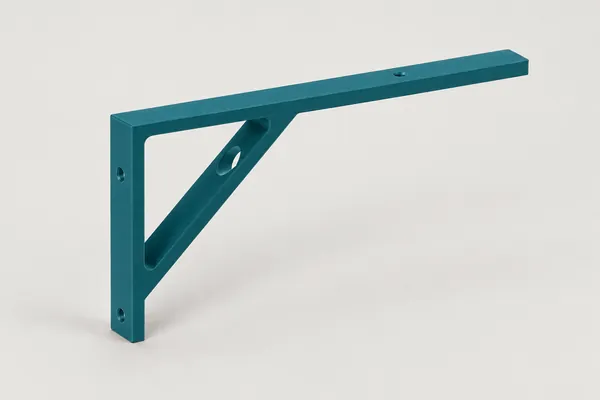 Regalträger mit Strebe
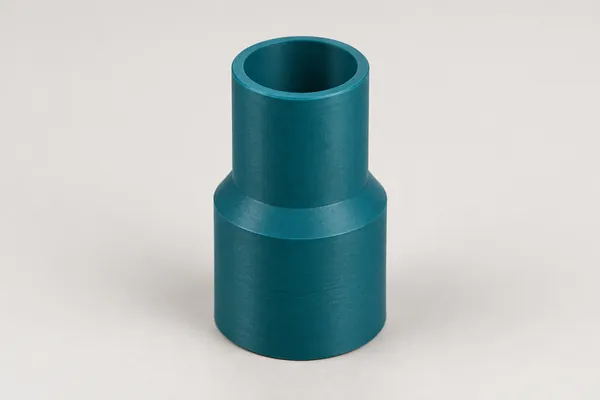 Staubsauger- und Schlauchadapter
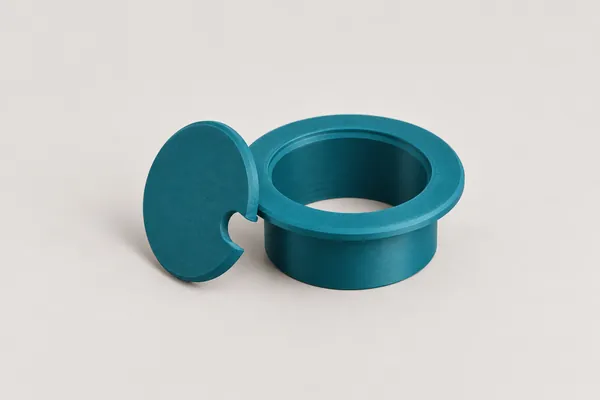 Kabeldurchführung für Tischplatten
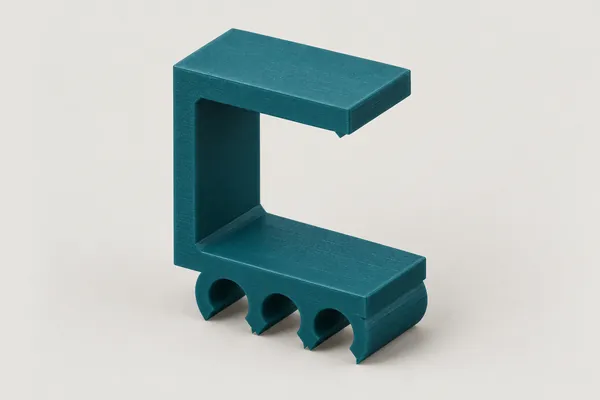 Kabelclips und Kabelhalter
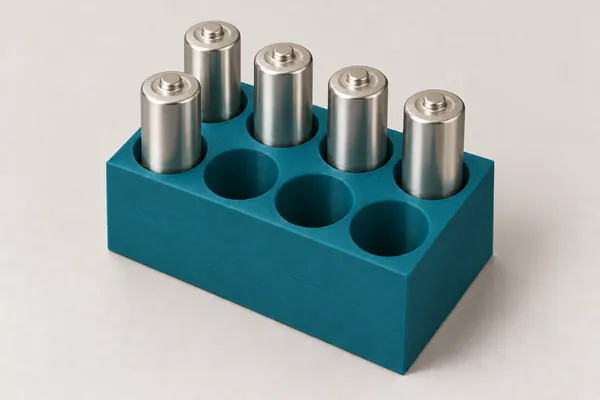 Batteriehalter
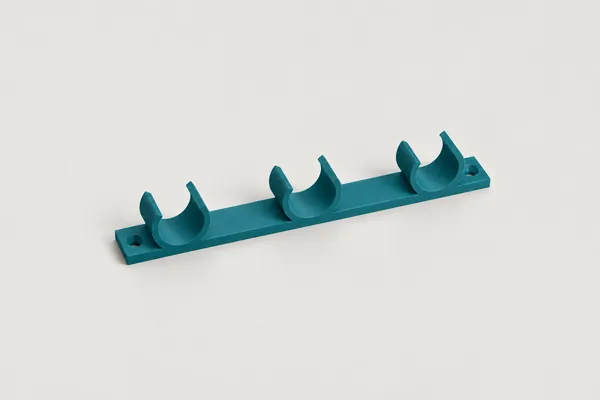 Besen- und Stielhalter
 Türschild und Firmenschild