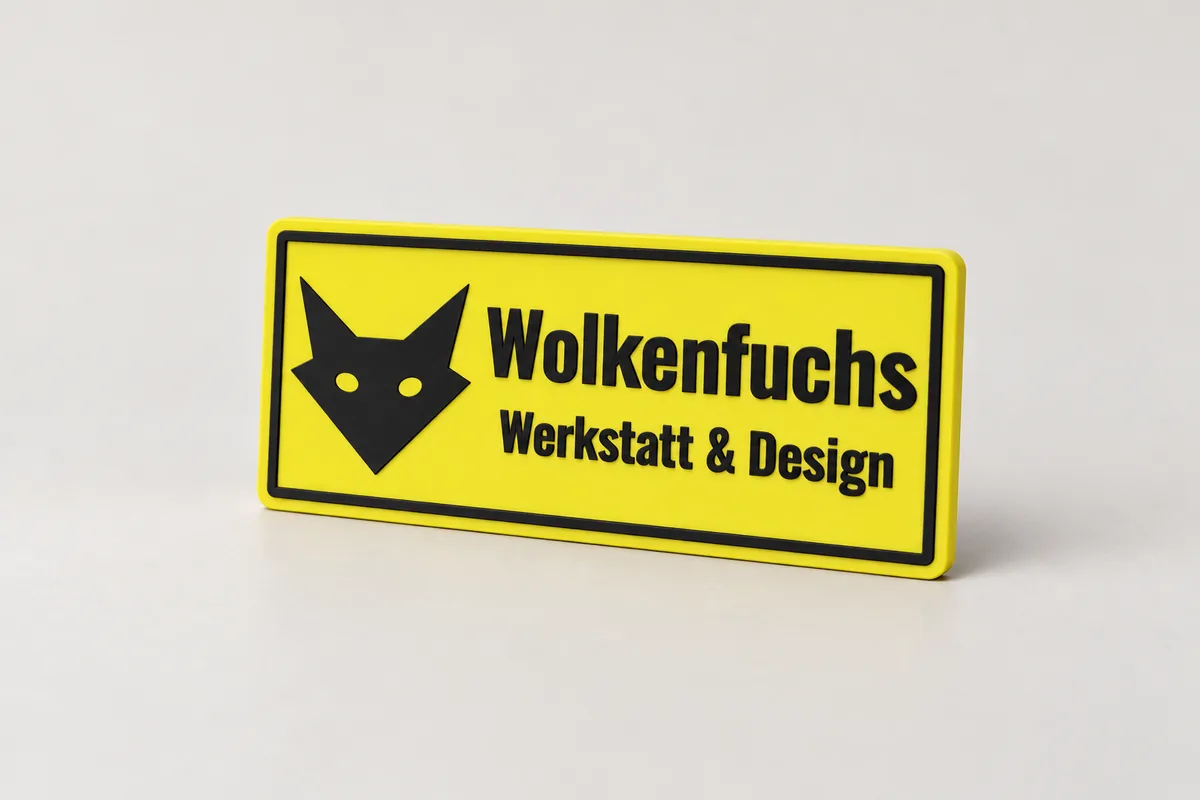
Kostenlos und ohne Gewähr. Wie gut ein Schild gelingt und hält, hängt von Drucker, Material und Befestigung ab. Prüfen Sie jedes gedruckte Schild selbst, bevor Sie es aufhängen. Es gelten die Nutzungshinweise.
So sieht es eingebaut aus
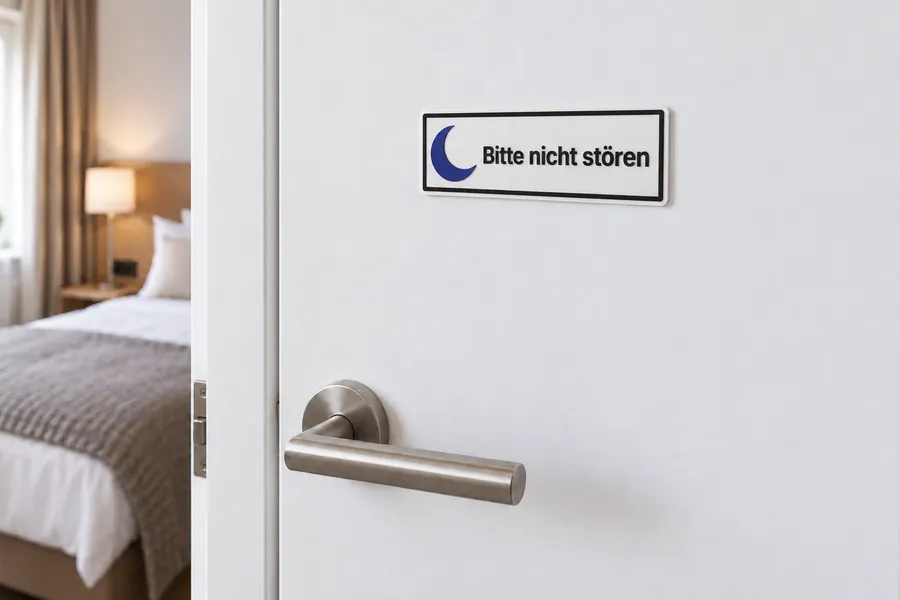
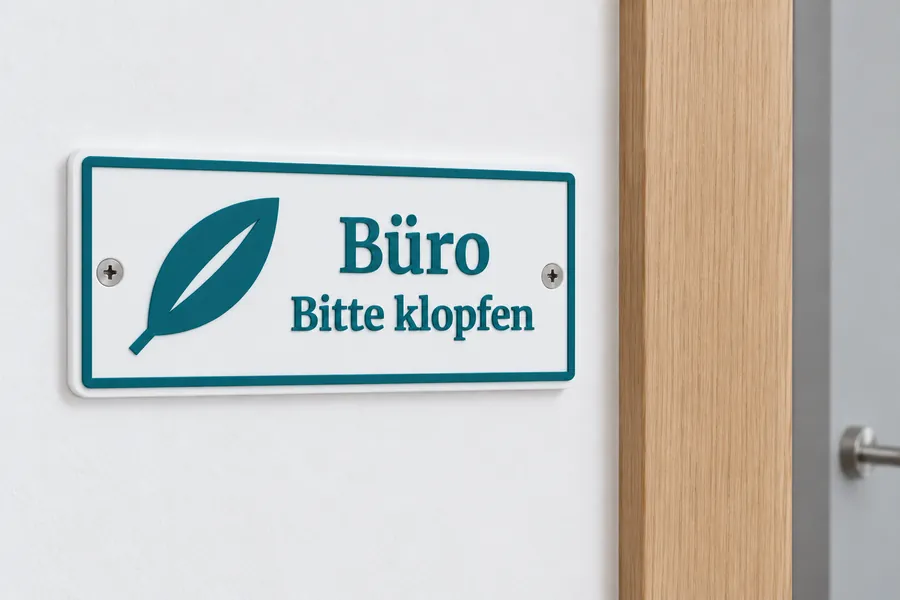
Mit KI erzeugte Beispielbilder in einer kleinen und einer großen Größe, keine Fotos von Drucken.
Schon im Einsatz
Für das Yogastudio Shakti Yoga in Köln habe ich die Raumschilder und Türschilder gedruckt, zweifarbig mit dem Logo des Studios. Über der Tür hängt das Raumschild „Prana“, an der Tür das Schild „Kursbetrieb: Bitte nicht stören!“. Gedruckt wurde in einem Durchgang mit zwei Farben, die Schrift und das Logo stehen etwa einen Millimeter hervor.
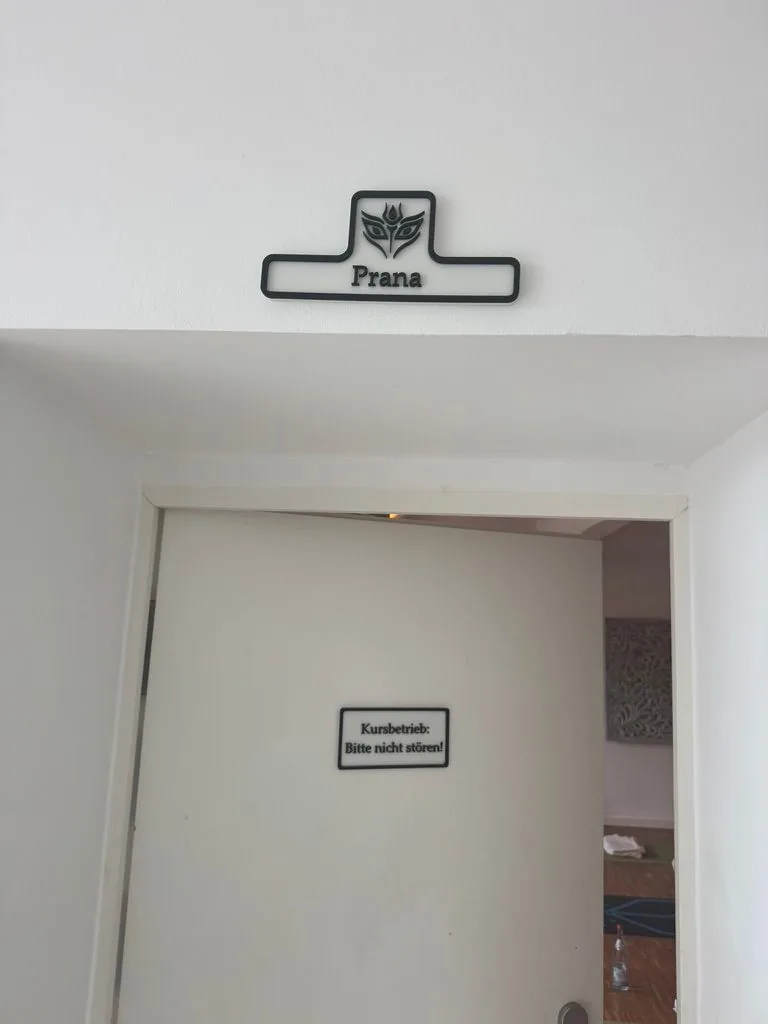
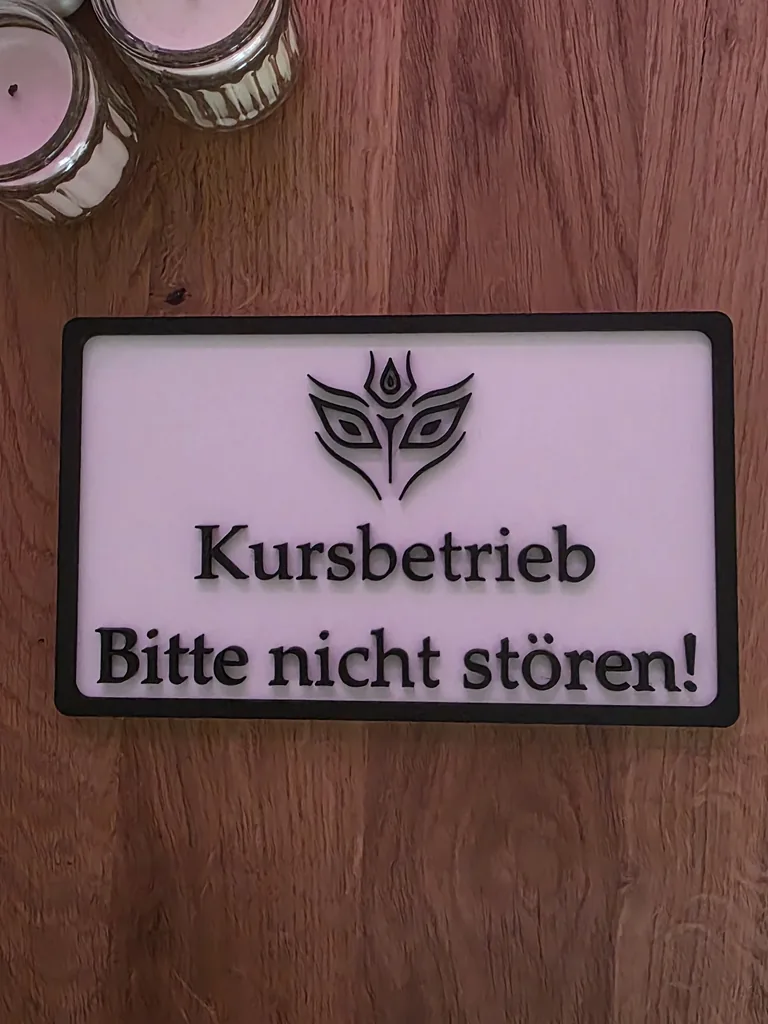
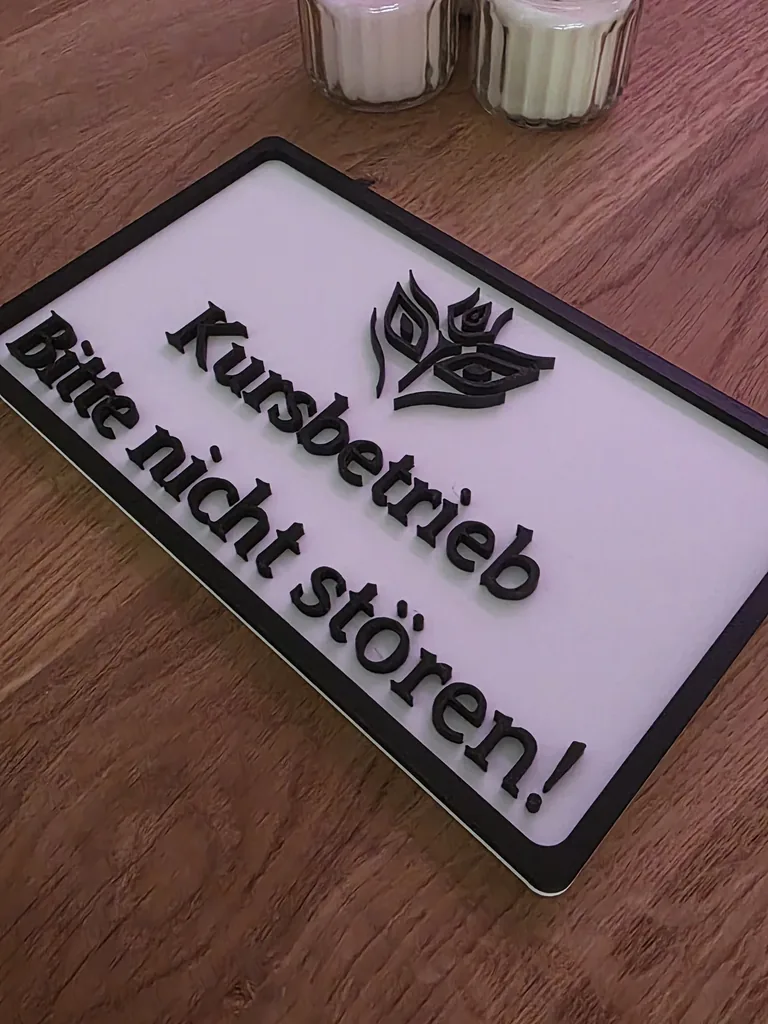
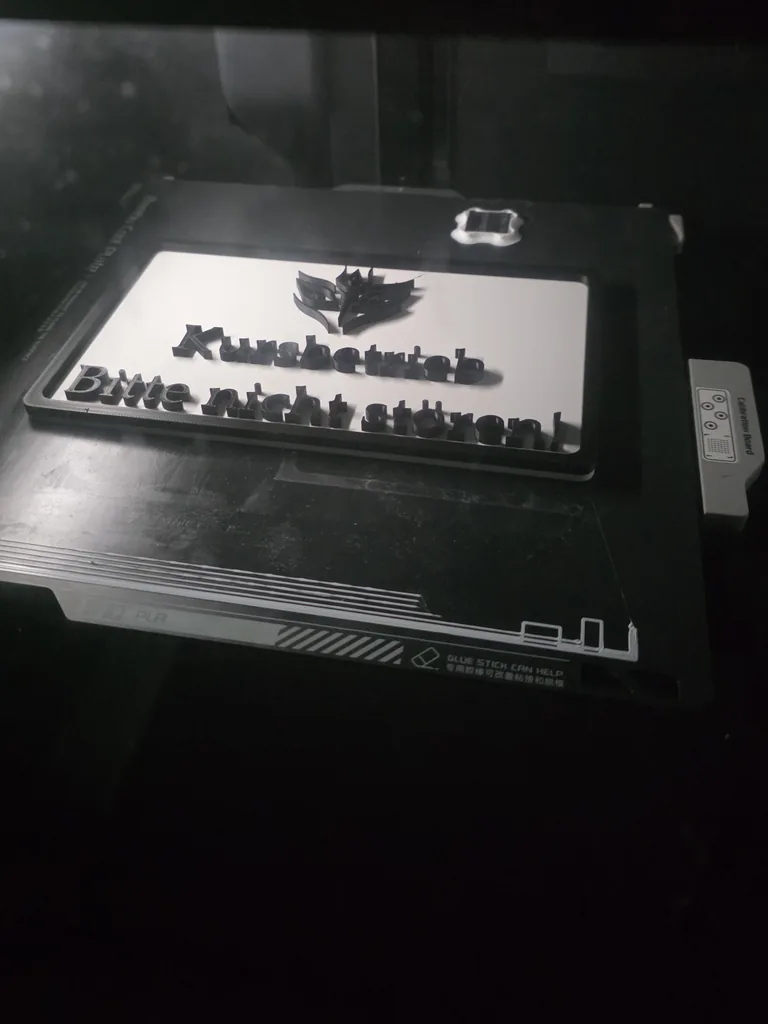
Fotos beim Kunden und in meiner Werkstatt, veröffentlicht mit Zustimmung des Studios.
So funktioniert der Generator
Das Schild besteht aus einer flachen Grundplatte, auf der Rahmen, Text und Logo erhaben stehen, also etwas über die Platte hinausragen. Jedes dieser Teile kann eine eigene Farbe haben. Typisch ist eine weiße Platte mit schwarzem Rahmen und schwarzer Schrift, so wie bei vielen gekauften Türschildern.
Zum Start wählen Sie eine von drei Vorlagen: ein Firmenschild, ein Türschild „Bitte nicht stören“ oder ein Schild für das Büro. Eine Vorlage setzt alle Werte, danach ändern Sie, was Sie möchten. Legen Sie dann Breite und Höhe der Platte fest. Dann tragen Sie den Text ein, eine bis drei Zeilen. Im Modus „Einfach“ macht der Generator die Schrift so groß, dass sie gut auf die Platte passt. Die erste Zeile wird dabei größer als die weiteren. Im Modus „Profi“ geben Sie die Größe jeder Zeile selbst an, außerdem Plattendicke, Eckenradius, Rahmen und wie weit Text und Logo über die Platte stehen.
Text und Schriften
Sie haben die Wahl zwischen vier Schriften: Inter ohne Serifen, Merriweather mit Serifen, die kräftige und schmale Oswald für gut lesbare Schilder und die Schreibschrift Pacifico. Umlaute und ß sind in allen vier enthalten. Die Größe gibt die Höhe der Großbuchstaben an. Eine Zeile mit 10 mm Größe hat also 10 mm hohe Großbuchstaben.
Mit einer üblichen Düse von 0,4 mm sollten Striche mindestens 0,8 mm breit sein. Der Generator prüft das und markiert zu dünne Stellen in der Vorschau. Bei Merriweather und Pacifico werden die feinen Striche bei kleiner Schrift schnell zu dünn. Für kleine Texte unter etwa 6 mm sind Inter und Oswald die bessere Wahl.
Logo aus einer Form, einer SVG-Datei oder einem Bild
Als Logo können Sie eine von zehn eingebauten Formen wählen, zum Beispiel ein Herz, ein Haus oder eine Pfote. Das Logo steht links vom Text oder darüber.
Sie können auch Ihr eigenes Logo verwenden. Am besten eignet sich eine SVG-Datei, denn darin ist das Logo schon als Umriss gespeichert. Der Generator übernimmt gefüllte Flächen und spart weiße Flächen aus. Ein mehrfarbiges Logo wird einfarbig. Texte im SVG wandeln Sie vorher in Ihrem Grafikprogramm in Pfade um.
Ein Bild als PNG oder JPG zeichnet der Generator nach. Mit dem Schwellwert legen Sie fest, wie dunkel ein Bildpunkt sein muss, damit er zum Logo gehört. Neben Ihrem Bild sehen Sie, was daraus wird. Das klappt gut bei klaren, einfarbigen Logos auf hellem Grund. Fotos und Logos mit Farbverläufen lassen sich so kaum nachzeichnen.
Ihr Logo bleibt in Ihrem Browser und wird nicht hochgeladen. Laden Sie nur Logos hoch, die Sie verwenden dürfen.
Mehrfarbig drucken mit Bambu Studio
Die 3MF-Datei enthält das Schild als ein Objekt aus mehreren Teilen: Platte, Rahmen, Text und Logo. Jedem Teil ist ein Filament mit der gewählten Farbe zugeordnet. Teile mit derselben Farbe teilen sich ein Filament. Wenn Sie die Datei in Bambu Studio öffnen, sind Farben und Zuordnung schon eingestellt. Mit einem AMS ordnen Sie beim Senden an den Drucker nur noch die Spulen zu.
Druckeinstellungen enthält die Datei nicht. Wählen Sie nach dem Öffnen in Bambu Studio Ihren Drucker, Ihr Filament und das Druckprofil, zum Beispiel „0.20mm Standard“ mit PLA. Teile und Farben bleiben dabei erhalten.
Ohne Mehrfarbsystem drucken Sie das Schild mit einem Farbwechsel. Unter der Vorschau steht, vor welcher Schicht Sie dazu anhalten. Bis dahin druckt der Drucker die Platte in der ersten Farbe, danach Rahmen, Text und Logo in der zweiten. Den Farbwechsel stellen Sie im Slicer an genau dieser Schicht ein. Er passt, wenn die Plattendicke ein Vielfaches der Schichthöhe ist und die erste Schicht 0,2 mm hoch ist.
Befestigung
Für glatte Türen und Wände reicht doppelseitiges Montageband auf der Rückseite. Mit zwei Senklöchern schrauben Sie das Schild an. Die Löcher sitzen links und rechts, und der Schraubenkopf liegt bündig in der Platte. Der Generator nennt die passende Schraubenlänge.
Mit dem Schlüsselloch auf der Rückseite hängen Sie das Schild an eine Schraube, die etwas aus der Wand steht. Sie setzen das Schild mit der großen Öffnung über den Schraubenkopf und schieben es nach unten. Dafür braucht die Platte je nach Schraube mindestens 6 mm Dicke. Im Modus „Einfach“ stellt der Generator das selbst ein. Ab 120 mm Breite bekommt das Schild zwei Schlüssellöcher, damit es gerade hängt.
Wie das Schild gedruckt wird
Das Schild liegt mit der Rückseite flach auf dem Druckbett. So wird die Vorderseite glatt, und Rahmen, Text und Logo stehen sauber darauf. Stützmaterial brauchen Sie nicht. Beim Schlüsselloch druckt der Drucker über der Tasche für den Schraubenkopf eine kurze Brücke, das gelingt mit PLA ohne Stützen.
Schilder bis 256 mm passen auf die meisten aktuellen Drucker. Ist Ihr Schild größer, weist der Generator darauf hin.
Häufige Fragen
Welche Datei soll ich herunterladen, 3MF oder STL?
Nehmen Sie die 3MF-Datei, wenn Sie mit Bambu Studio drucken. Darin sind die Teile und Farben schon zugeordnet. Die STL-Datei enthält das Schild als einen Körper ohne Farben. Sie passt in jedes Slicer-Programm, dort stellen Sie dann den Farbwechsel ein.
Warum wird meine Schrift als zu dünn markiert?
Einige Striche sind schmaler als 0,8 mm, also schmaler als zwei Linien einer 0,4-mm-Düse. Machen Sie die Schrift größer oder wählen Sie Inter oder Oswald. Herunterladen können Sie das Schild trotzdem, die markierten Stellen werden dann aber ungenau.
Mein Bild wird nicht richtig nachgezeichnet. Was kann ich tun?
Verschieben Sie den Schwellwert, bis das Ergebnis neben Ihrem Bild passt. Ist das Logo hell auf dunklem Grund, schalten Sie „Hell und dunkel tauschen“ ein. Am besten gelingt das Nachzeichnen mit einer SVG-Datei Ihres Logos, die Sie oft beim Grafiker oder auf der eigenen Webseite finden.
Kann ich das Schild auch fertig gedruckt bekommen?
Ja, auf Anfrage drucke und verschicke ich das Schild. Den Preis nenne ich Ihnen vorher. Unter dem Generator finden Sie den Knopf „Anfrage per E-Mail“, der den Link zu Ihrem Schild schon einträgt. Ein hochgeladenes Logo steckt nicht im Link, schicken Sie es bitte als Anhang mit.
Kann ich meine Einstellungen speichern oder weitergeben?
Ja. Alle Einstellungen außer einem hochgeladenen Logo stehen in der Adresse der Seite. Kopieren Sie den Link mit dem Knopf „Link kopieren“ und speichern Sie ihn als Lesezeichen oder schicken Sie ihn weiter. Wer den Link öffnet, sieht genau Ihr Schild.
Der Generator läuft vollständig in Ihrem Browser. Ihre Texte und Logos werden nicht übertragen. Beim Herunterladen und beim Kopieren des Links zählt die Seite anonym mit, welcher Generator und welcher Modus genutzt wurden.