
Was Tabula im Schulalltag für Sie erledigt
Tabula ist für eine einzelne Lehrkraft gedacht, die ihre Noten an einem Rechner führt.
Notentabelle
Noten direkt eintippen, Kind für Kind.
Zeugnisnote mit Rechenweg
Ein Vorschlag, den Sie begründen können.
Verschlüsselt
Kennwort, Sperre und keine Übertragung.
Sicherungen
Täglich von selbst, mit einem Klick zurück.
Notenblätter als PDF
Zeugnisnotenblatt und Notenliste des Kurses.
Datenschutz an der Schule
Eine Beschreibung für Ihre Schulleitung.
So kommen Sie zur Zeugnisnote
- 1Kurs anlegenFach, Klasse und Halbjahr
- 2Klassenliste einlesenAus einer CSV-Datei
- 3Noten eintragenGespeichert wird sofort
- 4Vorschlag prüfenMit vollständigem Rechenweg
- 5FestschreibenDie Entscheidung treffen Sie
Mit einem Beispiel anfangen
Beim ersten Start führt Tabula Sie in vier Schritten zur ersten Zeugnisnote. Wenn Sie sich erst umsehen möchten, öffnen Sie einen Beispielkurs mit erfundenen Schülern.
- Der nächste Schritt ist immer hervorgehoben.
- Den Beispielkurs entfernen Sie mit einem Klick.
- Sie wählen Ihr Bundesland und Ihre Schulform. Vorlagen gibt es für alle 16 Länder.
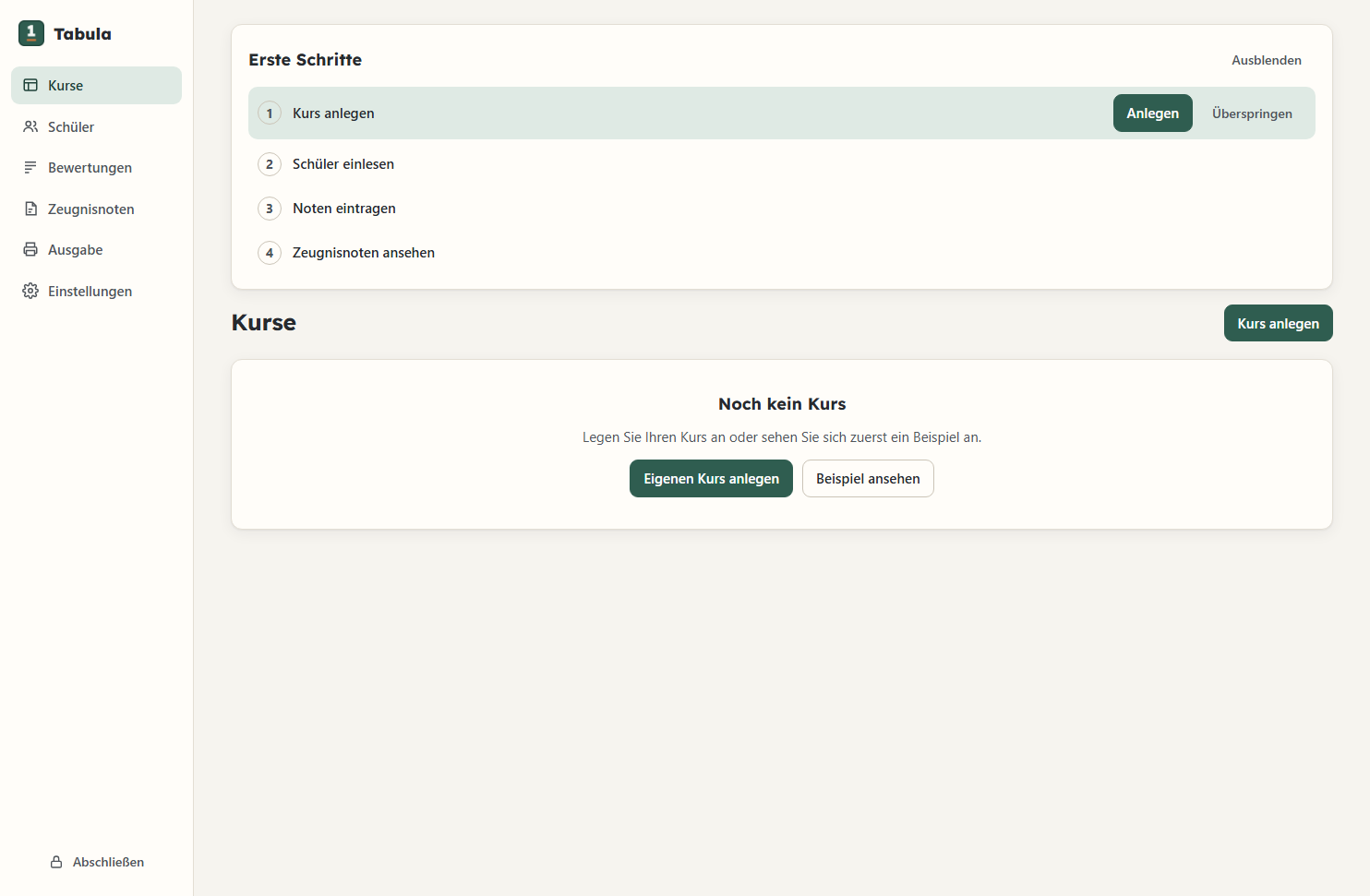
Beim ersten Start zeigt Tabula, was als Nächstes zu tun ist.
Mitarbeit mit einem Klick
In der Ansicht „Heute“ tippen Sie ein Kind an und wählen ++, +, o, -, --, fehlt, Hausaufgabe oder eine Note. Gespeichert wird sofort.
- Eintragen in der Liste, mit der Tastatur oder im Sitzplan.
- Die Kürzel zählen erst, wenn Sie sie am Monatsende umrechnen und als Note übernehmen.
- Der Sitzplan ist freiwillig: Reihen, Tischgruppen oder U-Form, ohne Fotos.
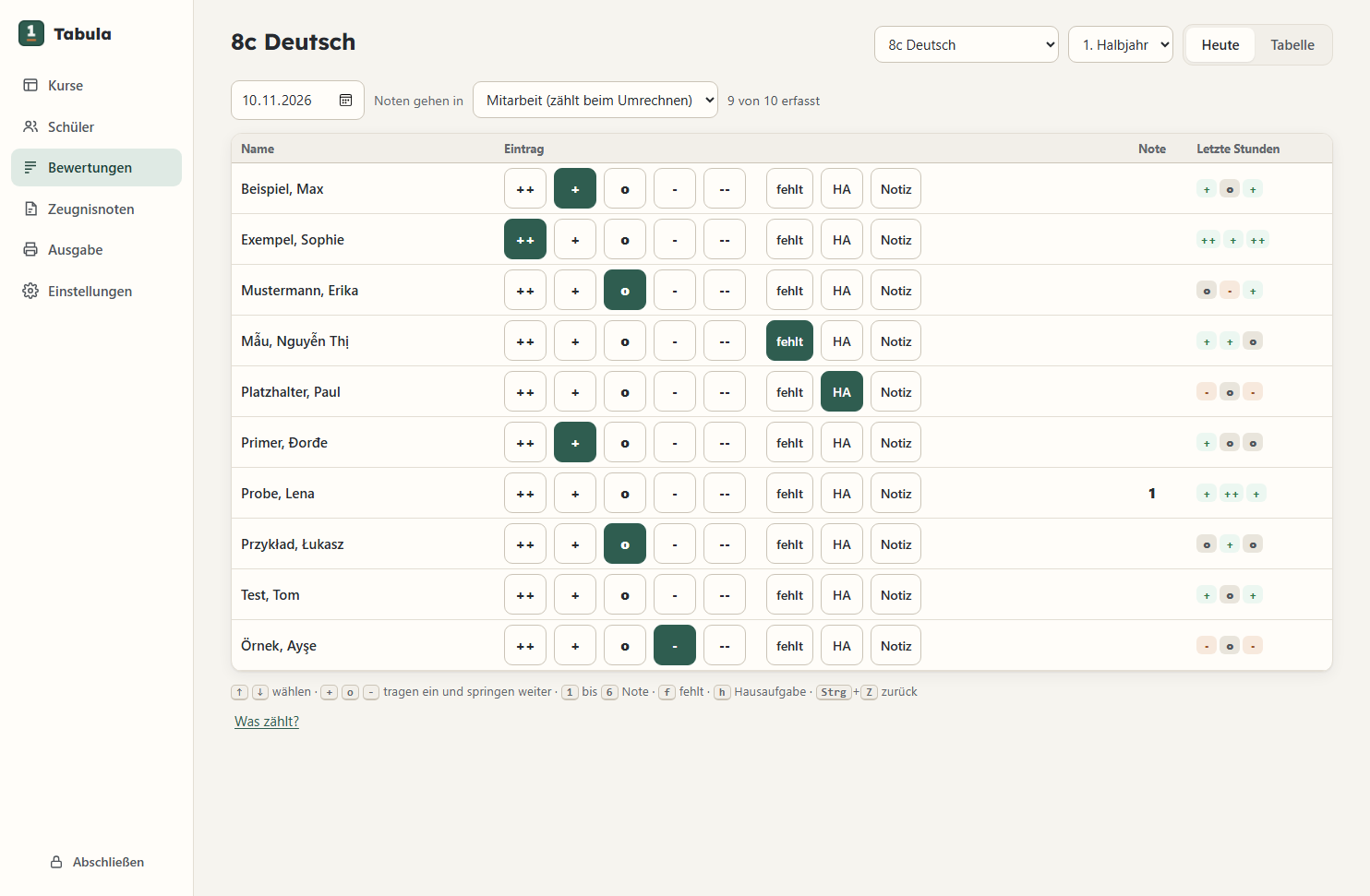
Ein Klick je Kind, Rückgängig geht jederzeit. Alle Namen sind erfunden.
Notentabelle
Sie tippen die Noten direkt in eine Tabelle. Die Klassenliste übernehmen Sie aus einer CSV-Datei, also einer einfachen Tabellendatei, wie sie auch Excel speichern kann.
- Mit der Eingabetaste springen Sie eine Zeile tiefer und tragen eine Klassenarbeit Kind für Kind ein.
- Entschuldigt, nicht erbracht und nicht im Kurs sehen in der Tabelle verschieden aus.
- Namen wie Nguyễn, Łukasz oder Ayşe erscheinen auch auf dem Ausdruck richtig.
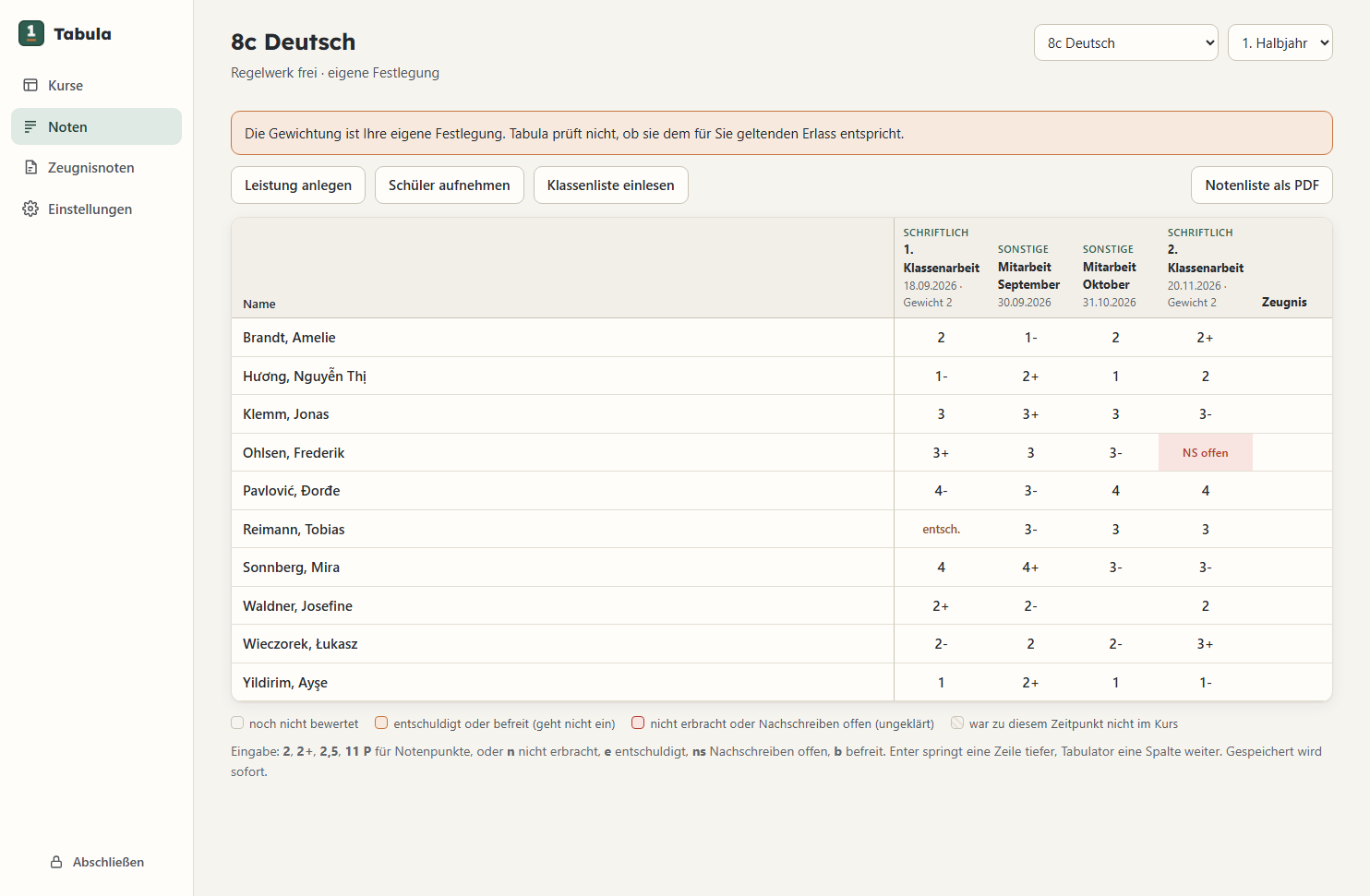
In der Notentabelle stehen alle Noten eines Kurses.
So schlägt Tabula Zeugnisnoten vor
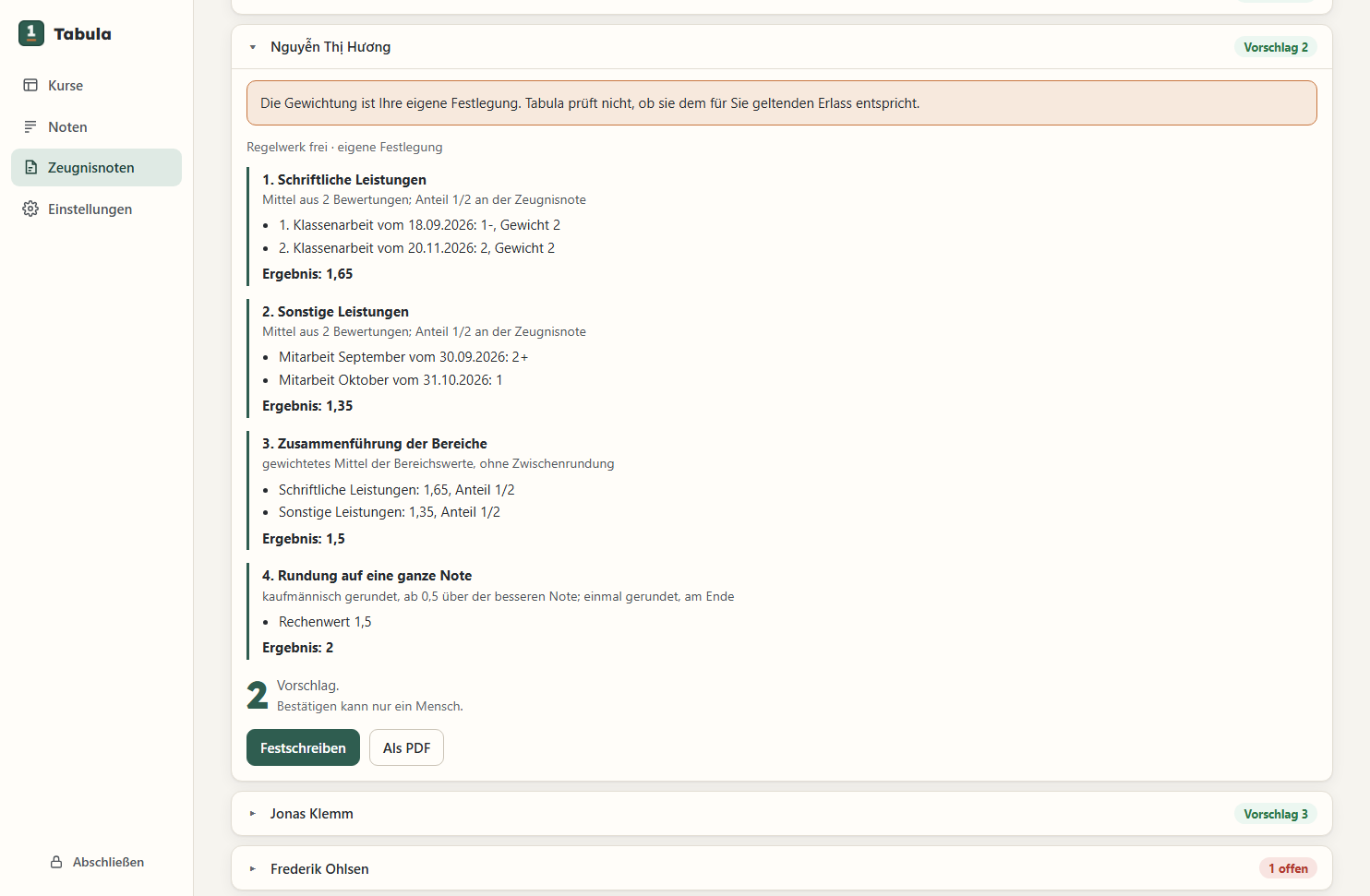
Tabula berechnet die Zeugnisnote aus Ihren Noten und macht einen Vorschlag. Die Entscheidung treffen Sie.
- Neben dem Vorschlag stehen alle Leistungen, Gewichte und Rechenschritte. So können Sie jede Note nachvollziehen und begründen.
- Tabula rechnet mit den genauen Durchschnitten und rundet nur einmal, ganz am Schluss. Zwischenrundungen, die das Ergebnis verschieben können, entstehen so nicht.
- Fehlt eine Leistung, wertet Tabula sie nicht als Sechs. In Zweifelsfällen entscheiden Sie selbst.
- Eine Zeugnisnote gilt erst, wenn Sie sie festschreiben. Weichen Sie vom Vorschlag ab, geben Sie dazu eine Begründung an.
- 1Schriftliche Leistungen2 Klassenarbeiten, je Gewicht 21,65
- 2Sonstige LeistungenMitarbeit September und Oktober1,35
- 3Zusammenführungje Anteil 1/2, ohne Zwischenrundung1,50
- 4Rundungeinmal, ganz am Ende2
Gewichtung und Wechsel im Kurs
Gewichtung nach Ihren Vorgaben
Für alle 16 Bundesländer gibt es Vorlagen je Schulform, jeweils mit der Vorschrift, auf der sie beruhen. Sie sind nicht amtlich geprüft. Sie können auch eine eigene Gewichtung festlegen.
Wechsel im Kurs
Tabula berücksichtigt, wann eine Schülerin oder ein Schüler in den Kurs gekommen ist oder ihn verlassen hat.
Ihre Daten bleiben auf Ihrem Rechner
Tabula speichert alle Daten verschlüsselt auf Ihrem Rechner und schützt sie mit Ihrem Kennwort.
- Sie öffnen Tabula mit Ihrem Kennwort. Haben Sie es vergessen, kommen Sie mit dem Wiederherstellungsschlüssel wieder an Ihre Daten.
- Noten und Namen verlassen Ihren Rechner nicht. Tabula überträgt sie nirgendwohin.
- Wenn Sie zehn Minuten lang nichts eingeben, sperrt sich Tabula. Verlassen Sie den Rechner kurz, sieht niemand Ihre Noten.
- Ein beiliegendes Leseskript öffnet Ihre Daten auch ohne das Programm. So kommen Sie an Ihre Noten, selbst wenn Tabula nicht installiert ist.
Ohne Kennwort und Wiederherstellungsschlüssel lassen sich Ihre Daten nicht öffnen. Die einzige Ausnahme ist der Notfallzugang, wenn Sie ihn eingeschaltet haben. Drucken Sie den Schlüssel deshalb aus und bewahren Sie ihn getrennt vom Rechner auf.
Automatische Sicherung
Tabula legt von selbst verschlüsselte Sicherungen an.
- Zusätzlich sichern Sie auf Knopfdruck, zum Beispiel vor der Zeugniskonferenz.
- Eine Sicherung holen Sie mit einem Klick zurück.
- Sie können alle Daten jederzeit exportieren, auch ohne Lizenz.
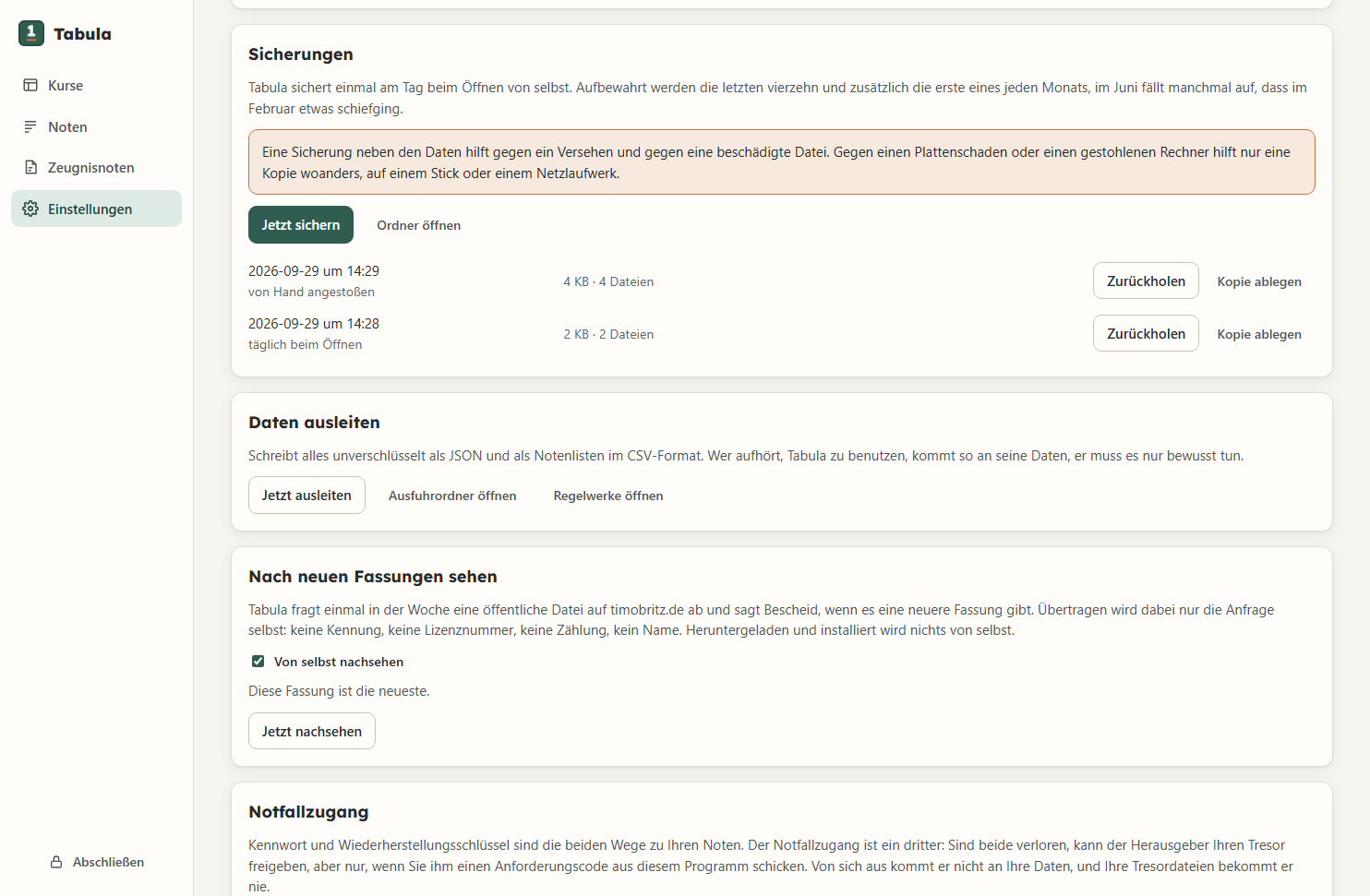
Sicherungen legt Tabula automatisch an.
Notenblätter als PDF
Tabula erstellt ein Zeugnisnotenblatt mit einer Seite je Schülerin oder Schüler und dazu die Notenliste des Kurses, beides als PDF.
- Oberfläche, Herleitung, Notenliste und Installationsprogramm gibt es auf Deutsch und Englisch. Das Zeugnisnotenblatt und die Verfahrensbeschreibung für die Schule bleiben deutsch.
- Tabula zeigt Ihnen alte Kurse und Sicherungen und nennt die Fristen einiger Bundesländer. Ob und wann Sie löschen, entscheiden Sie.
Jede Note mit Herleitung, eine Seite je Schülerin oder Schüler.
Datenschutz an der Schule
Ob Sie Schülerdaten auf einem eigenen Gerät verarbeiten dürfen, regeln Ihr Bundesland und Ihre Schule. Tabula liefert Ihnen die Angaben, die Sie dafür brauchen.
- Auf Knopfdruck erstellt Tabula ein PDF, das beschreibt, welche Daten das Programm verarbeitet und wie es sie schützt. Dieses Dokument können Sie Ihrer Schulleitung vorlegen.
- Timo Britz erhält keine Schülerdaten. Ob trotzdem ein Vertrag zur Auftragsverarbeitung nötig ist, klärt Ihre Schule.
| Daten | Wohin sie gelangen |
|---|---|
| Noten, Namen, Bemerkungen | bleiben auf Ihrem Rechner |
| Suche nach Updates | Einmal pro Woche fragt Tabula bei timobritz.de nach einer neuen Fassung. Dabei werden keine Daten aus dem Programm gesendet, und Sie können die Suche abschalten. |
| Lizenzprüfung | Läuft ohne Internet auf Ihrem Rechner. |
| Lizenzschein | Liegt unverschlüsselt auf Ihrem Rechner und enthält Ihren Namen und Ihre E-Mail-Adresse. |
| Programmfenster (WebView2, eine Anzeigekomponente von Microsoft) | WebView2 baut eine Verbindung zu Microsoft auf. Alle Abfragen, die sich abschalten lassen, schaltet Tabula ab. |
Einzelheiten stehen in der Datenschutzerklärung.
Preis und Lizenz
Sie zahlen einmal und nutzen Tabula danach ohne Abonnement.
Vor dem Kauf können Sie Tabula kostenlos testen.
- Die Lizenz gilt für alle Fassungen 1.x.
- Updates erhalten Sie im gesetzlich vorgeschriebenen Umfang.
- Die Lizenz wird ohne Internet geprüft.
- Sie müssen nichts aktivieren und kein Konto anlegen.
Auch ohne Lizenz können Sie alle Noten ansehen und exportieren.
Probebetrieb ohne Lizenz
Ohne Lizenz können Sie zwei Kurse anlegen und dabei alle übrigen Funktionen nutzen. So lernen Sie Tabula vor dem Kauf in Ruhe kennen.
Spätere Hauptversion
Sollte es einmal eine Version 2 geben, wäre sie neu zu kaufen. Ihre gekaufte Fassung läuft weiter.
Gut zu wissen
Ihre Noten bleiben bei Ihnen, und Sie zahlen nur einmal.
Auf Ihrem Rechner
Noten und Namen liegen verschlüsselt bei Ihnen, nicht in einer Cloud.
Einmal zahlen
Ein Kauf gilt für alle Fassungen 1.x, ohne Abonnement.
Zwei Kurse kostenlos
Zum Testen brauchen Sie kein Konto.
Deutsch und Englisch
Die Oberfläche können Sie jederzeit umstellen.
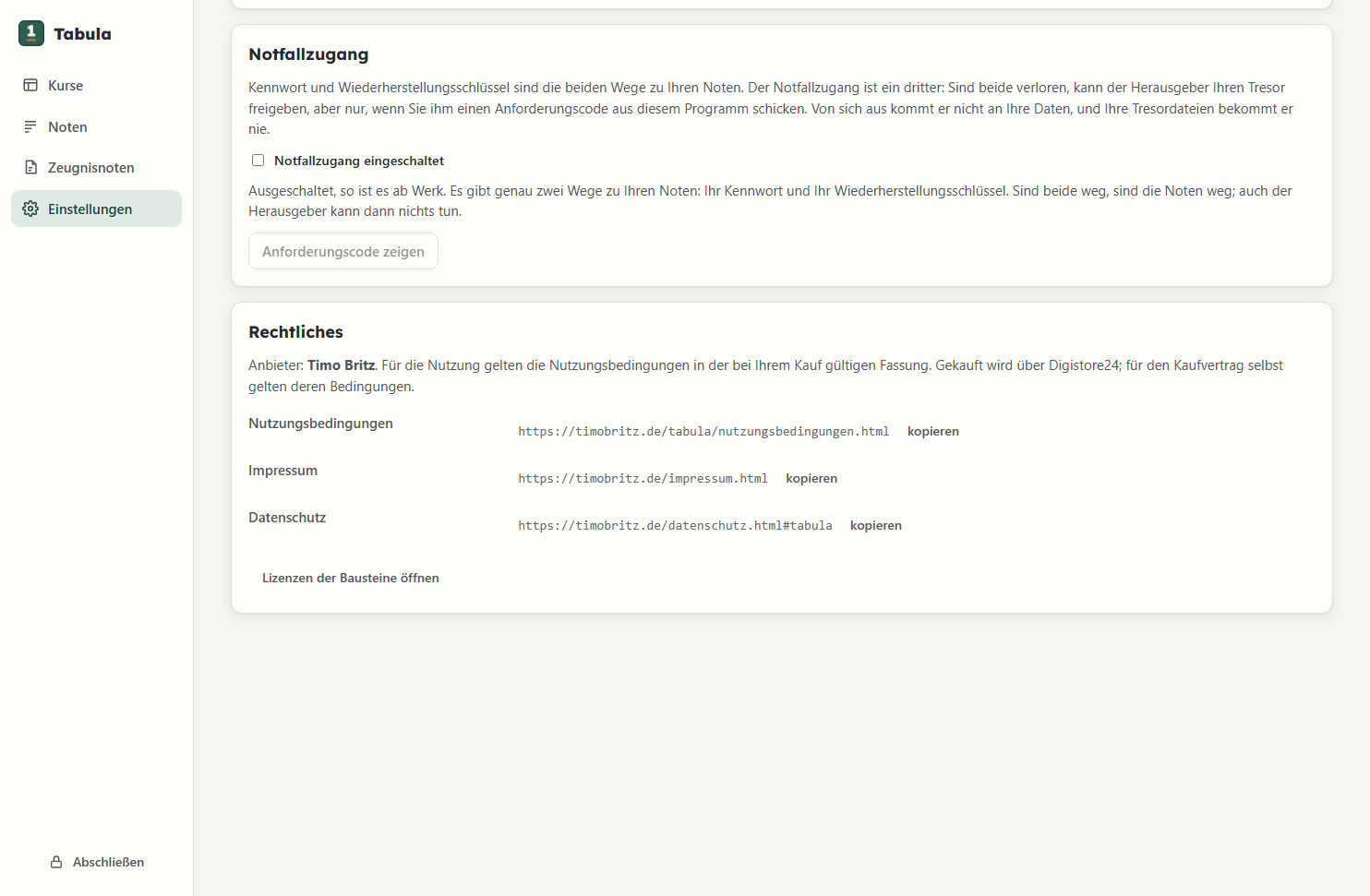
Notfallzugang
Der Notfallzugang hilft, wenn Sie Kennwort und Wiederherstellungsschlüssel beide verloren haben. Ab Werk ist er ausgeschaltet.
- Nur Sie können den Notfallzugang ein- und ausschalten, und zwar jederzeit.
- Im Notfall schicken Sie einen Anforderungscode an Timo Britz.
- Nachdem Ihre Identität geprüft ist, erhalten Sie ein einmaliges Freigabewort.
- Danach werden Kennwort und Wiederherstellungsschlüssel neu angelegt.
- Der Code enthält weder Namen noch Noten. Ohne ihn kann Timo Britz nichts öffnen.
- Klären Sie vorher mit Ihrer Schule, ob Sie den Notfallzugang nutzen dürfen.
- Ein Anspruch auf Freigabe besteht nicht, und der Notfallzugang ist nicht für eine bestimmte Dauer zugesagt.
Einzelheiten stehen in der Datenschutzerklärung.
Was Tabula nicht kann
Keine Rechtsberatung
Tabula rechnet und schlägt vor. Die Verantwortung für jede Note tragen Sie als Lehrkraft.
Keine Schulverwaltung
Tabula ist für eine Person gedacht. Mehrere Personen können nicht gemeinsam darauf zugreifen, und es gibt keine Anbindung an Schulverwaltungsprogramme.
Keine Bemerkungstexte
Tabula formuliert keine Bemerkungstexte für Sie.
Keine Sicherung auf andere Datenträger
Die automatischen Sicherungen liegen auf derselben Festplatte. Eine Kopie auf einem USB-Stick oder einer externen Festplatte legen Sie selbst an.
Nur für Windows
Tabula läuft nur unter Windows 10 und Windows 11, nicht auf Mac oder Linux.
Funktionen, die noch fehlen
Einen Notenschlüssel für einzelne Arbeiten, Fehlzeiten, Kopfnoten und eine Notenstatistik bietet Tabula noch nicht.
Tabula herunterladen
Es gibt nur eine Datei. Ohne Lizenz läuft sie im kostenlosen Probebetrieb, mit Lizenz als Vollversion.
Prüfsumme der Datei (SHA-256): 40b5a262ba69edb323b1f3ab349e5c5581575047a2ee45f1395b9b7c59f591fd
Tabula ist nicht digital signiert. Deshalb warnt Windows (SmartScreen) beim ersten Start. Klicken Sie auf „Weitere Informationen“ und dann auf „Trotzdem ausführen“.
Systemvoraussetzungen
- Windows 10 ab Fassung 1809 oder Windows 11, 64 Bit.
- WebView2 von Microsoft. Unter Windows 11 ist es bereits vorhanden.
- Sie brauchen keine Administratorrechte.
- Rund 70 MB freier Speicherplatz.
- Für Probebetrieb und Lizenzprüfung brauchen Sie kein Internet.
Was sich geändert hat
- 1.5.2
-
9. November 2026
Freiwilliger Sitzplan: Sie setzen die Kinder per Ziehen oder Antippen auf ihre Plätze und tragen zwischen den Stunden direkt am Platz ein. Einen neuen Kurs legen Sie schneller an, die Klassenliste fügen Sie gleich mit ein.
- 1.5.0
-
9. November 2026
Neue Ansicht „Heute“: Mit einem Klick je Kind halten Sie Mitarbeit, Fehlen, Hausaufgaben oder eine Note fest. Die Kürzel werden erst zur Note, wenn Sie sie umrechnen und übernehmen.
- 1.4.0
-
4. November 2026
Vorlagen für alle 16 Bundesländer, ein Beispielkurs zum Ansehen und vier erste Schritte bis zur Zeugnisnote. Die Texte im Programm sind kürzer, Rechtliches steht hinter „Mehr erfahren“.
- 1.3.7
-
22. Oktober 2026
Der Rechenwert passt jetzt immer zur vorgeschlagenen Note, ersetzte Zeugnisnoten bleiben mit Herleitung erhalten, und Notenpunkte behalten nach dem Neustart ihre Skala.
- 1.3.5
-
16. Oktober 2026
„Abbrechen“ legt nichts mehr an, „Entfernen“ entfernt wirklich, und einen gerade angelegten Kurs können Sie wieder entfernen. Die Texte im Kursdialog und über der Notentabelle sind kürzer.
- 1.3.4
-
5. Oktober 2026
Wenn Sie den Notfallzugang ausschalten, bietet Tabula einen neuen Schlüssel an. Ein früherer Anforderungscode öffnet Ihre Daten danach nicht mehr.
- 1.3.2
-
30. September 2026
Tabula gibt es jetzt auch auf Englisch, und eine Hilfe zeigt, welche alten Kurse und Sicherungen Sie löschen können.
- 1.2.2
-
29. September 2026
Die Texte im ganzen Programm sind kürzer und klarer.
- 1.2.1
-
29. September 2026
Die Oberfläche ist jetzt tafelgrün.
- 1.2.0
-
29. September 2026
Das Programm hieß bisher Klassenwerk und heißt jetzt Tabula. Vorhandene Daten übernimmt es automatisch.
- 1.1.1
-
29. September 2026
Der Notfallzugang ist neu hinzugekommen. Ab Werk ist er ausgeschaltet.
- 1.0.0
-
28. September 2026
Tabula erscheint zum ersten Mal.
Wo Tabula Ihre Daten speichert
Wenn Sie Tabula deinstallieren, bleiben Ihre Daten erhalten.
Die Ordner im Einzelnen
- Programm
%LOCALAPPDATA%\Programs\Tabula - Daten
%APPDATA%\Tabula
Das Leseskript für den Notfall liegt im Programmordner im Unterordner „Notfall“.
Fragen zu Tabula
Fragen zum Programm oder zur Lizenz können Sie über dieses Formular stellen. Die Antwort kommt per E-Mail.
Angaben zum Kauf
- Anbieter
Programm und Lizenz: Timo Britz, Köln. Anschrift und Pflichtangaben stehen im Impressum. Beim Kauf über Digistore24 ist die im Bestellformular genannte Firma der Digistore24-Gruppe der Verkäufer.
- Preis
29 € einmalig inklusive Umsatzsteuer.
- Lieferung
Der Lizenzschein wird nach der Zahlung automatisch per E-Mail zugestellt, spätestens innerhalb von zwei Werktagen, und auf der Bestätigungsseite angezeigt.