Was der Wegweiser kann
Sie halten darin Ihre eigene Vorsorge fest. Paare können auch gemeinsam eine Mappe führen.
Alles in einer Mappe
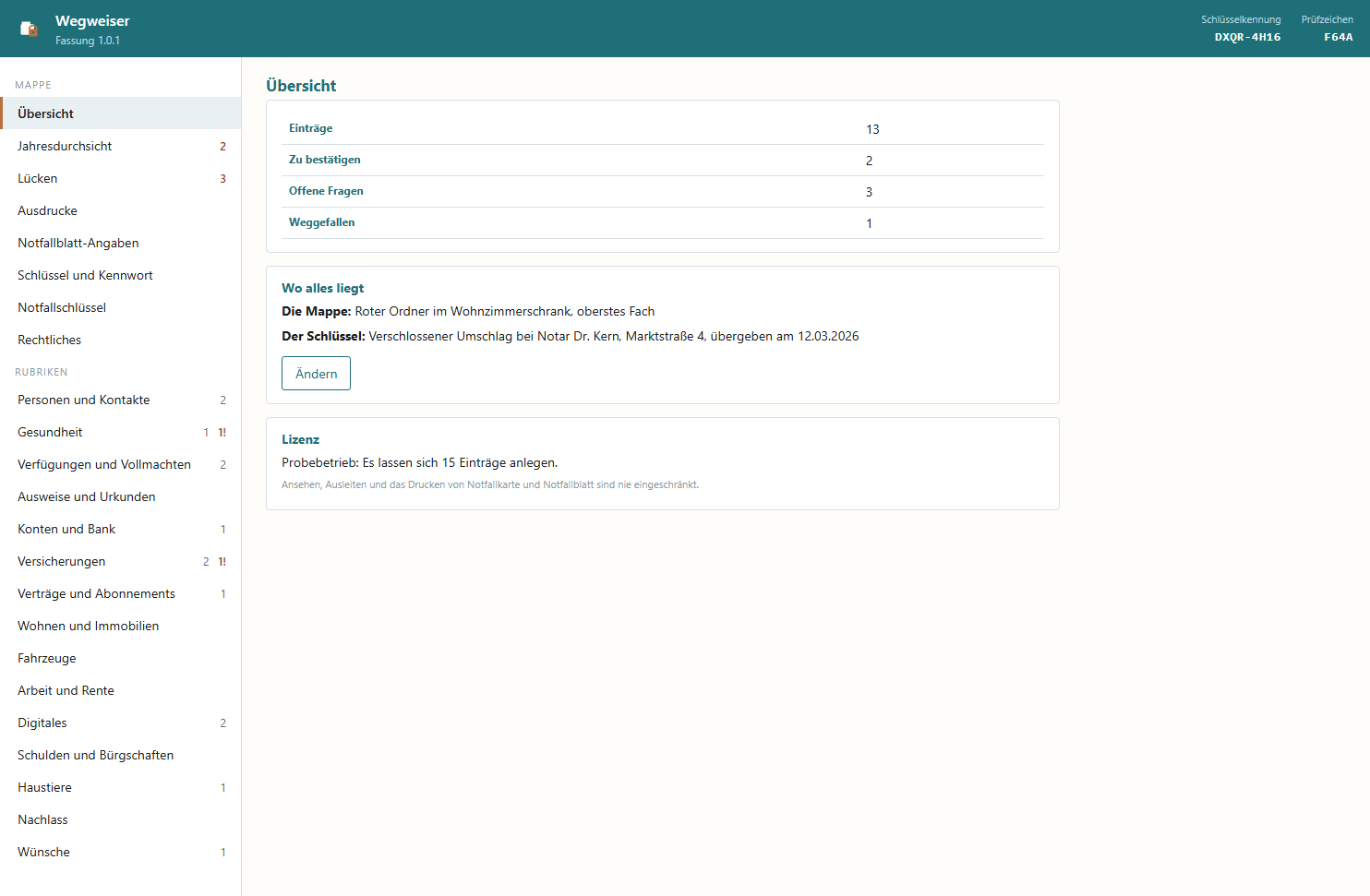
Konten, Verträge, Vollmachten und Wünsche in 15 Bereichen.
Jahresdurchsicht
Das Programm legt Ihnen vor, was Sie prüfen sollten.
Ausdrucke
Notfallkarte, Notfallblatt, Ordner und Schlüsselblatt.
Notfallkarte
Für das Portemonnaie, ohne Zugangsdaten.
Verschlüsselt
Ihre Mappe öffnet sich nur mit Kennwort oder Schlüsselblatt.
Notfallschlüssel
Freiwillig: Zugang für Angehörige nach Ihrem Tod.
So legen Sie Ihre Mappe an
- 1Mappe anlegenMit einem eigenen Kennwort
- 2EintragenBereich für Bereich
- 3AusdruckenKarte, Blatt und Ordner
- 4SchlüsselblattGetrennt aufbewahren
- 5DurchsehenEinmal im Jahr
Alles Wichtige in 15 Bereichen
Die Mappe reicht von Kontakten, Gesundheit, Konten und Versicherungen bis zu Haustieren und persönlichen Wünschen. Die Gliederung hilft Ihnen, an alles Wichtige zu denken.
- Das Programm zeigt Ihnen, wo in der Mappe noch etwas fehlt.
- Zu jedem Bereich passende Felder, zum Beispiel wer zuerst angerufen werden soll
- Sie halten fest, wo Vollmachten und Urkunden im Original liegen
Einmal im Jahr durchsehen
Einträge, deren Durchsicht fällig ist, legt Ihnen das Programm einzeln vor. Was veraltet ist, wird im Ausdruck markiert.
- Bei jedem Eintrag steht, wann Sie ihn zuletzt bestätigt haben.
- Je Eintrag ein Klick: stimmt noch, hat sich geändert oder ist weggefallen
- Gesundheitsangaben legt Ihnen das Programm öfter vor als andere Bereiche
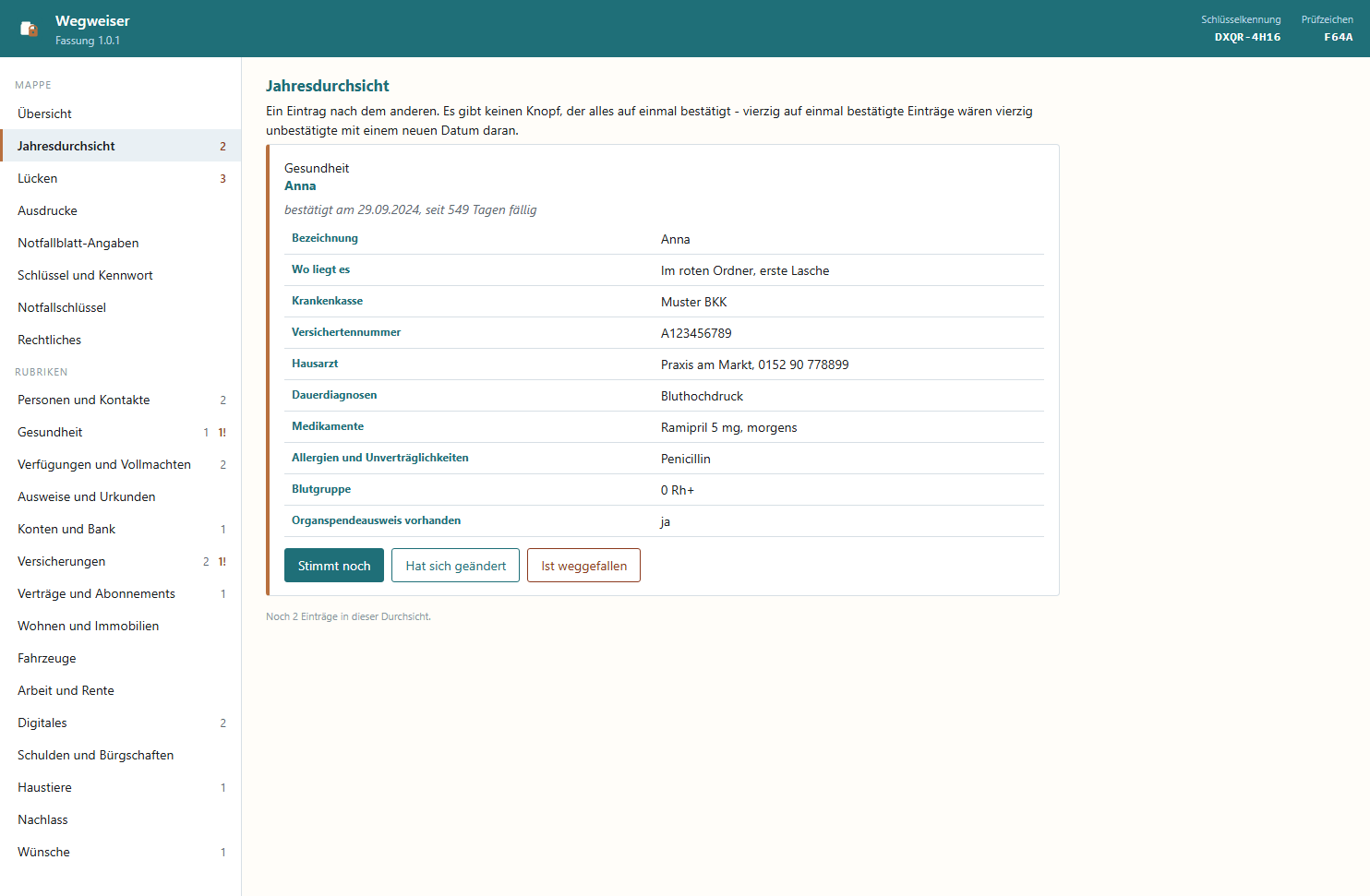
Bei der Jahresdurchsicht bestätigen Sie jeden Eintrag einzeln oder halten fest, was sich geändert hat.
Das Programm fragt nach
Unter „Lücken“ zeigt der Wegweiser, wo etwas fehlt oder nicht zusammenpasst. Er fragt nur nach, angelegt wird nichts von selbst.
- Etwa eine Kfz-Versicherung ohne Fahrzeug in der Mappe.
- Oder eine Verfügung, von der niemand eine Kopie hat.
- Mit „Dorthin“ springen Sie direkt zum passenden Eintrag.
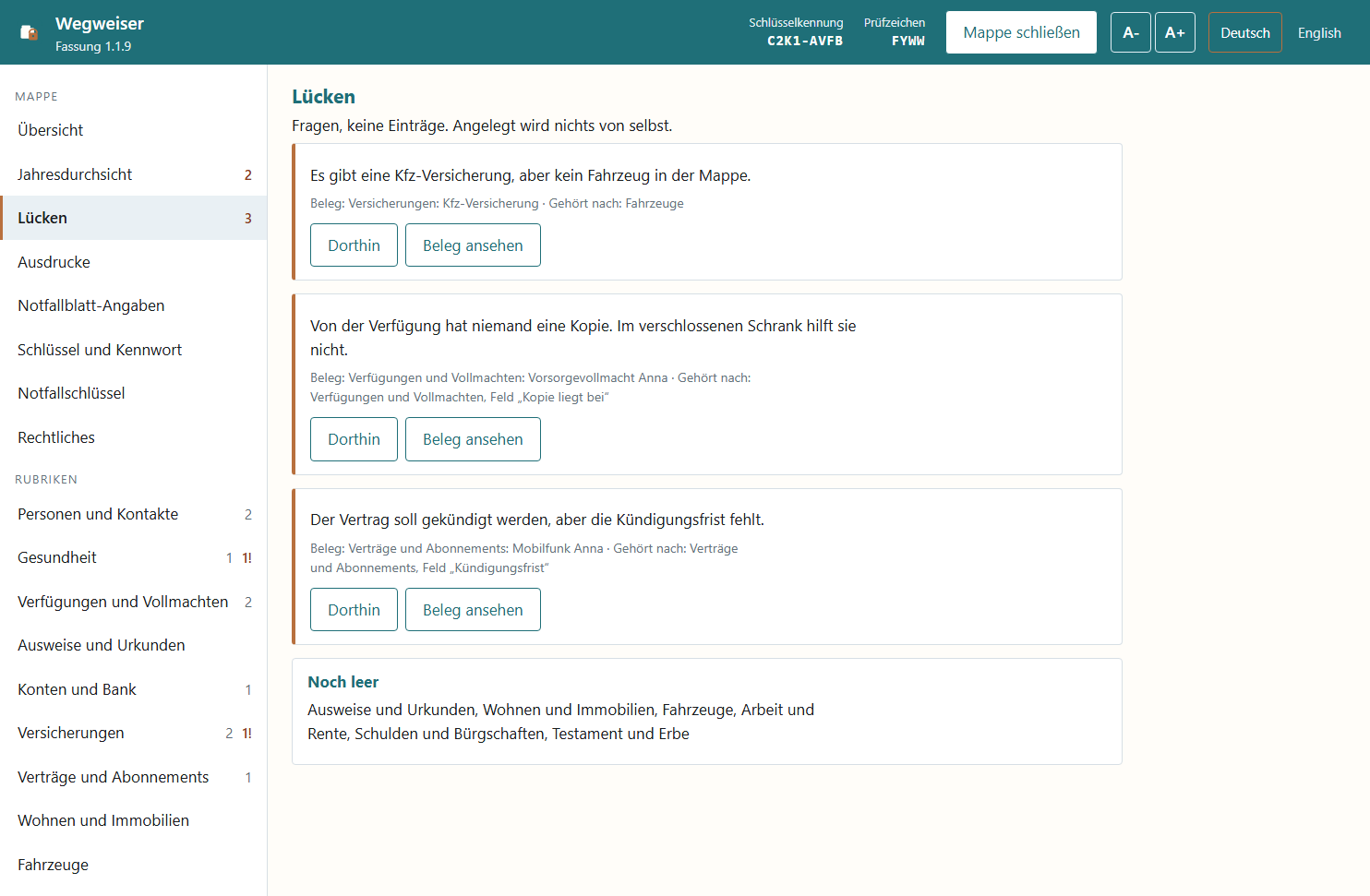
Jeder Hinweis nennt, woher er kommt. Alle Angaben sind erfunden.
Der vollständige Ordner zum Abheften
Alle Bereiche lassen sich als Ordner ausdrucken. Ein Prüfzeichen zeigt, auf welchem Stand die Blätter sind.
- Vier Ausdrucke: Notfallkarte, Notfallblatt, Ordner und Schlüsselblatt
- Veraltete Angaben stehen im Ausdruck als ungeprüft, mit Datum
- Gedruckt wird über Ihren Browser, auf Papier oder als PDF
- Oberfläche und Ausdrucke gibt es in beiden Sprachen. Die Sprache der Ausdrucke wählen Sie getrennt, etwa für Angehörige im Ausland.
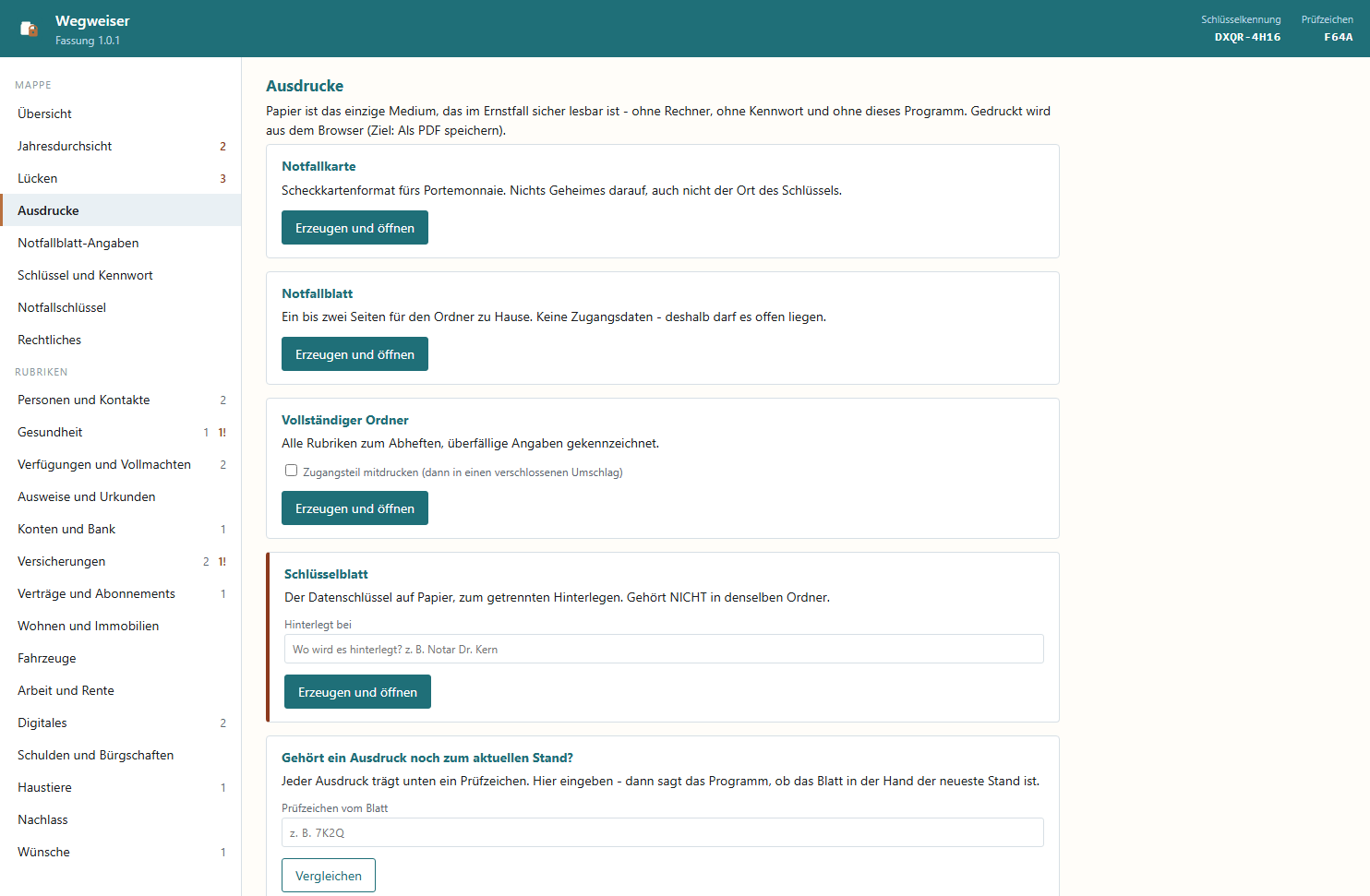
Aus Ihren Angaben druckt der Wegweiser Notfallkarte, Notfallblatt, Ordner und Schlüsselblatt.
Notfallkarte und Notfallblatt
Beide Ausdrucke enthalten keine Zugangsdaten und lassen sich auch ohne Lizenz drucken. Weil sie Gesundheitsangaben enthalten, sollten Sie sie nicht offen auslegen.
- Die Notfallkarte hat Scheckkartenformat und passt ins Portemonnaie
- Sie sagt, dass es eine Mappe gibt, wo sie liegt und wen man anrufen soll
- Das Notfallblatt fasst zusammen, was Angehörige in der ersten Stunde brauchen
Prüfzeichen 7K2Q · Stand 12. Oktober 2026
- Sie liegt
- Arbeitszimmer, Regal links
- Anrufen
- Tochter, 0123 456789
- Blutgruppe
- A positiv
- Verfügung
- Patientenverfügung vorhanden
Erst ansehen, dann drucken
Notfallkarte und Notfallblatt sehen Sie vor dem Drucken als Vorschau, genau so, wie sie aufs Papier kommen.
- Die Karte nennt, wo die Mappe liegt, wen man anruft, Blutgruppe, Allergien und Verfügung.
- Das Notfallblatt beginnt mit dem, was zuerst zu tun ist, und sagt dann, wo alles liegt.
- Angaben, die lange nicht bestätigt wurden, stehen dort als ungeprüft.
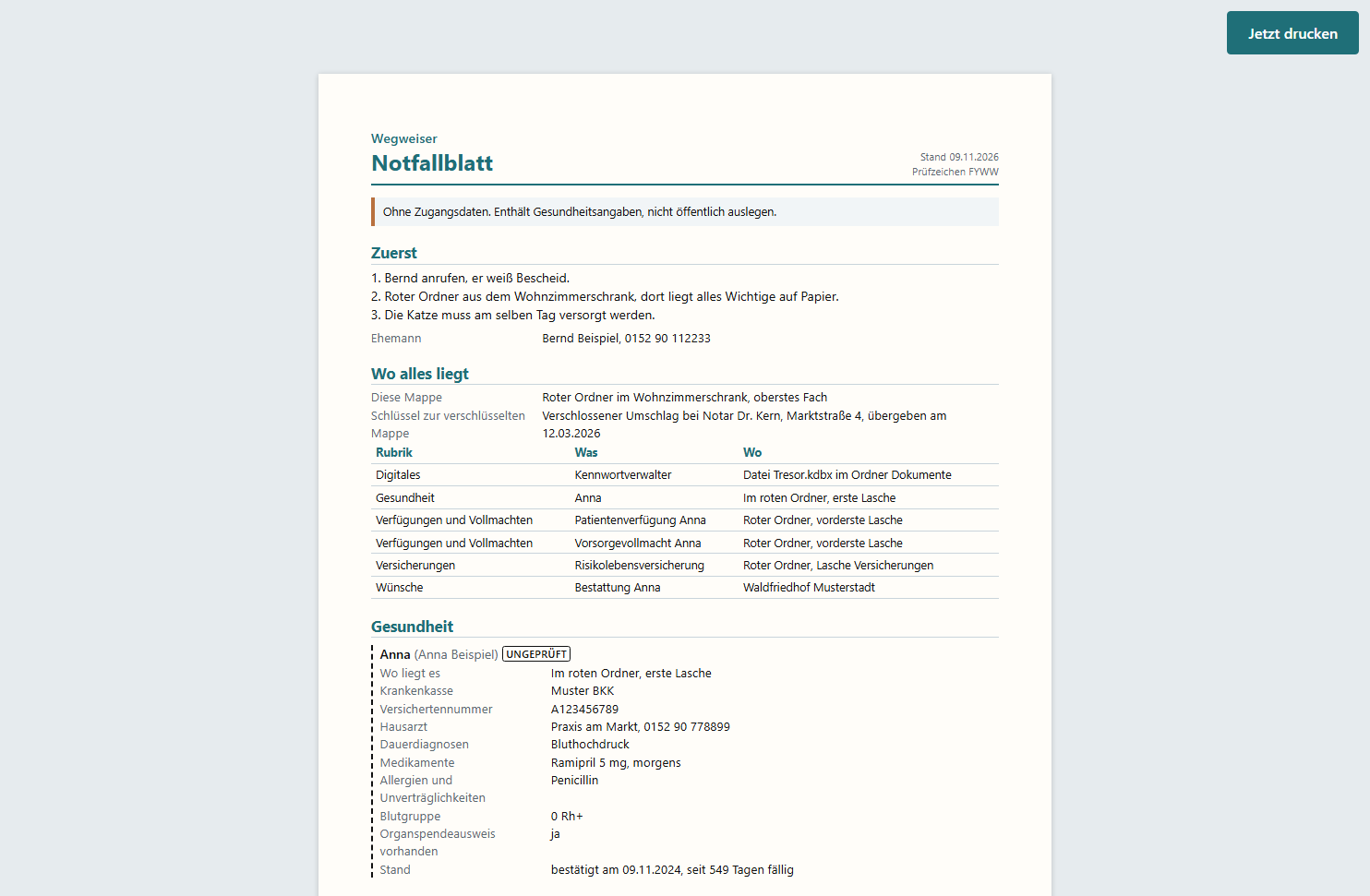
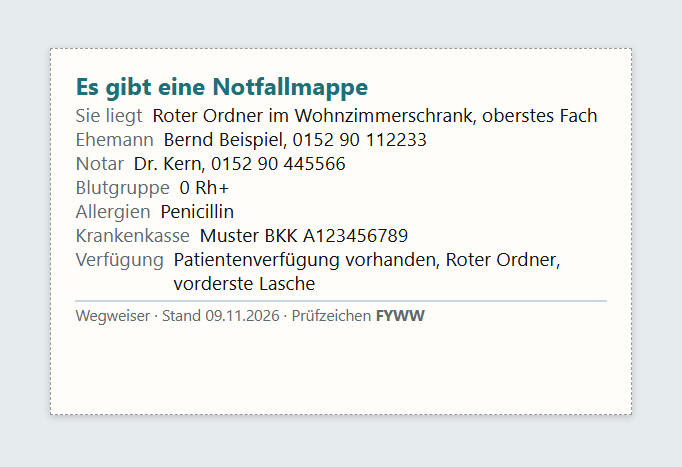
Oben das Notfallblatt, darunter die Notfallkarte. Alle Angaben sind erfunden.
So schützt der Wegweiser Ihre Angaben
Ihre Mappe öffnet sich nur mit Ihrem Kennwort oder mit dem Schlüsselblatt, einem ausgedruckten Ersatzschlüssel.
- Die Mappe und ihre vorige Fassung liegen nur verschlüsselt auf Ihrem Rechner.
- Bewahren Sie das Schlüsselblatt nicht neben dem Rechner auf, sondern zum Beispiel im Schließfach oder bei einer Vertrauensperson.
- Wenn Sie Ihr Kennwort ändern, bleibt das Schlüsselblatt gültig.
Mit diesem Blatt öffnen Sie Ihre Mappe, wenn das Kennwort fehlt.
Getrennt vom Rechner aufbewahren, zum Beispiel im Schließfach.
Kennwort jederzeit ändern
Unter „Schlüssel und Kennwort“ wechseln Sie Ihr Kennwort. Hinterlegte Schlüsselblätter bleiben dabei gültig.
- Das neue Kennwort geben Sie zweimal ein und können es dabei anzeigen lassen.
- Es braucht mindestens 10 Zeichen, am besten drei oder vier Wörter.
- Mit „Vergleichen“ prüfen Sie, ob ein hinterlegtes Schlüsselblatt noch zur Mappe passt.
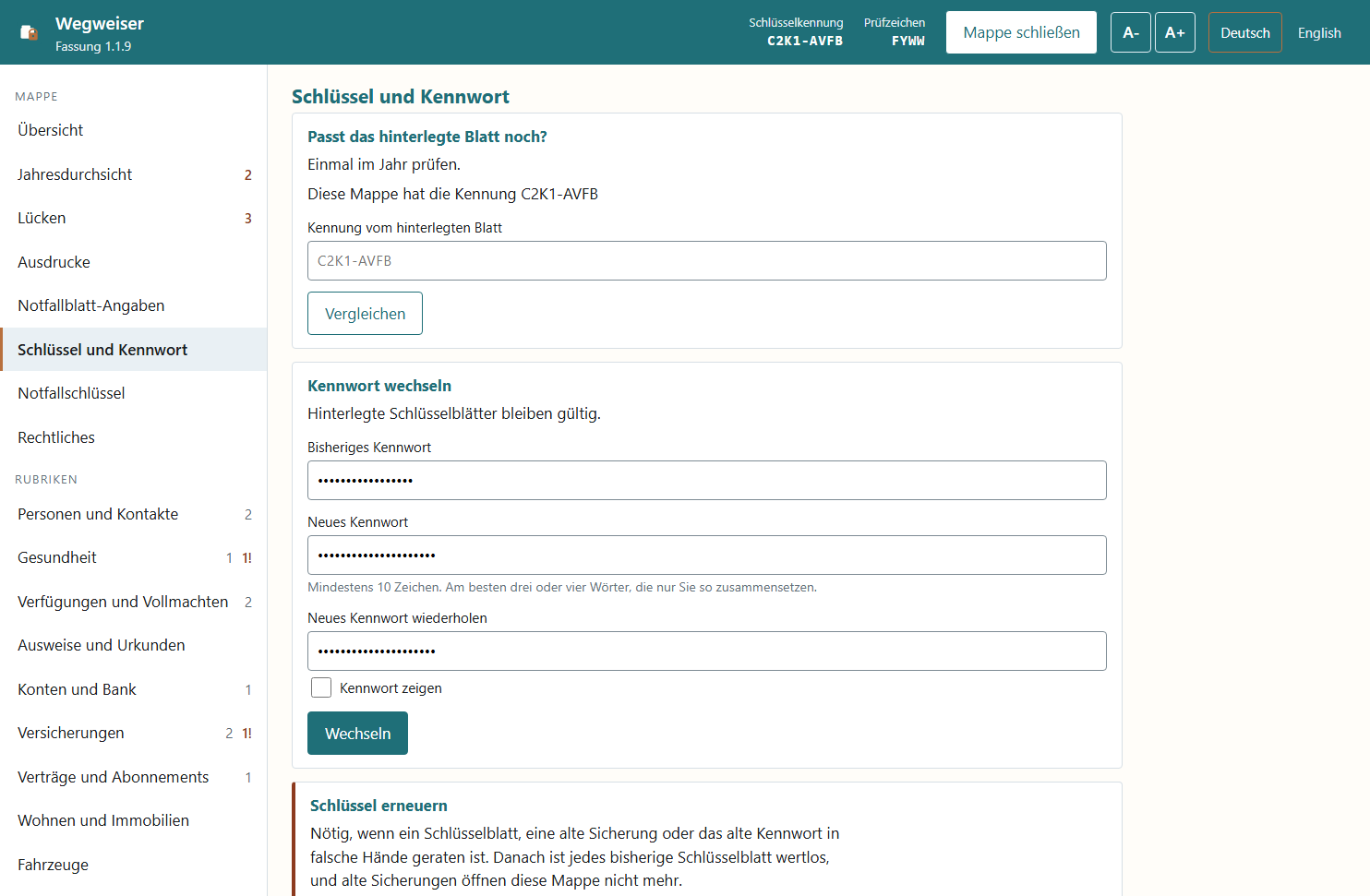
Ein neues Kennwort braucht keine neuen Schlüsselblätter.
Wenn Sie Kennwort und Schlüsselblatt verlieren, lässt sich der Inhalt nicht wiederherstellen.
Solange kein Notfallschlüssel hinterlegt ist, kann ohne Kennwort oder Schlüsselblatt niemand die Mappe öffnen, auch Timo Britz nicht.
Notfallschlüssel für Angehörige
Mit dem Notfallschlüssel können Personen, die Sie benennen, nach Ihrem Tod eine Freischaltung der Mappe beantragen, auch ohne Kennwort und Schlüsselblatt. Die Funktion ist freiwillig.
- Der Notfallschlüssel ist ab Werk ausgeschaltet. Das Ein- und Ausschalten im Programm kostet nichts.
- Sie benennen höchstens zwei Vertrauenspersonen mit Name und Wohnort.
- Die Mappe bleibt auf Ihrem Rechner. Timo Britz erhält sie nicht.
- Im Ernstfall braucht die benannte Person drei Nachweise: den Notfallschlüssel, eine beglaubigte Sterbeurkunde und ihren Ausweis.
- Danach gilt eine Wartezeit von sieben Tagen. In dieser Zeit können Erben widersprechen.
- Eine Freischaltung kostet 49 €. Sie wird vorab per Rechnung und Überweisung an Timo Britz bezahlt.
- Für diesen Dienst gibt es keine zugesagte Laufzeit. Wird er eingestellt, steht das auf dieser Seite.
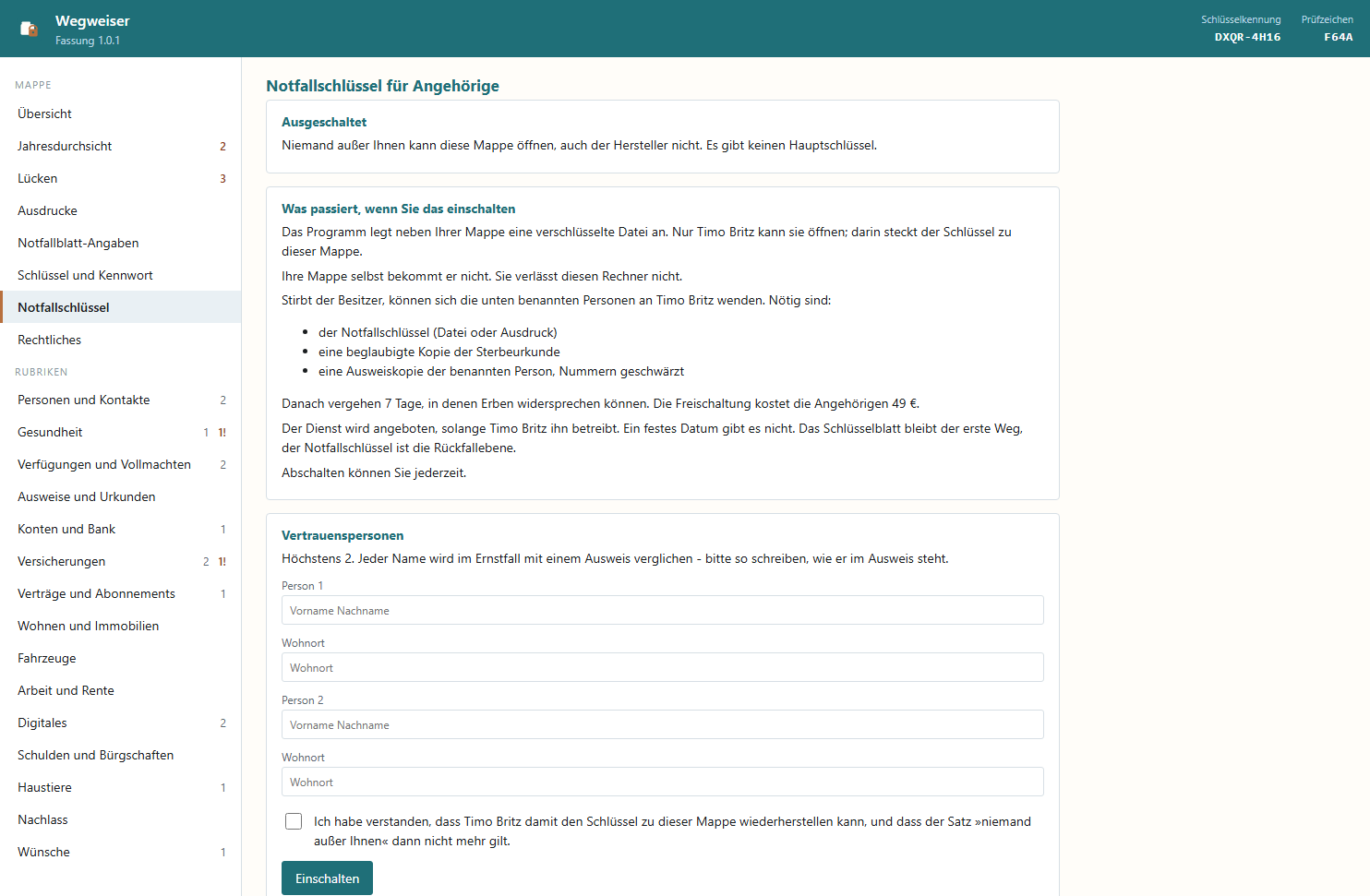
Sie können bis zu zwei Vertrauenspersonen eintragen und den Notfallschlüssel jederzeit wieder abschalten.
So kommen Angehörige an die Mappe
- 1EinschaltenSie benennen bis zu zwei Personen
- 2AntragMit drei Nachweisen
- 3WartezeitSieben Tage für Widerspruch
- 4ZahlungPer Rechnung
- 5FreischaltcodePer E-Mail
So läuft eine Freischaltung ab
- Die benannte Person schreibt an info@timobritz.de und schickt die Nachweise mit.
- Widerspricht ein Erbe, wird die Mappe nur freigeschaltet, wenn alle Erben zustimmen oder ein Gericht es anordnet.
- Nach Ablauf der Wartezeit und Eingang der Zahlung erhält die Person einen Freischaltcode per E-Mail. Diesen gibt sie im Programm unter „Mit Schlüsselblatt“ ein.
- Anschließend verlangt das Programm ein neues Kennwort und vergibt einen neuen Schlüssel. Der Freischaltcode und jedes bisher hinterlegte Schlüsselblatt sind damit verbraucht, auch das bei Timo Britz hinterlegte.
Was beim Einschalten auf Ihrem Rechner entsteht
Das Programm legt neben der Mappe eine zusätzliche Datei an und sendet sie nicht. Diese Datei öffnet die Mappe nur zusammen mit einem geheimen Schlüssel, den Timo Britz verwahrt.
Wenn Sie den Notfallschlüssel abschalten, wird die Datei gelöscht. Bereits ausgedruckte Blätter werden aber erst mit einem neuen Datenschlüssel ungültig.
Gut zu wissen
Ihre Mappe bleibt auf Ihrem Rechner, und Sie zahlen nur einmal.
Auf Ihrem PC
Ihre Mappe liegt verschlüsselt auf Ihrem Rechner, die Gesundheitsangaben eingeschlossen.
Einmal zahlen
Sie zahlen einmal, ein Abonnement gibt es nicht.
Kostenlos testen
Die Probefassung speichert bis zu 15 Einträge.
Auf Deutsch und Englisch
Oberfläche und Ausdrucke gibt es in beiden Sprachen.
Systemvoraussetzungen
Zum Drucken nutzt der Wegweiser Ihren Browser. So können Sie auf Papier oder als PDF drucken.
- Windows 10 ab Fassung 1809 oder Windows 11, 64 Bit.
- WebView2, eine Anzeige-Komponente von Microsoft. Unter Windows 11 ist sie bereits installiert.
- 58 MB freier Speicherplatz.
- Sie brauchen keine Administratorrechte.
- Der Wegweiser arbeitet ohne KI und ohne Sprachmodell.
Was der Wegweiser nicht kann
Keine Rechtsberatung
Der Wegweiser erstellt keine Vollmachten oder Verfügungen. Er hält fest, ob es sie gibt und wo sie liegen.
Keine medizinische Auskunft
Ihre Gesundheitsangaben tragen Sie selbst ein.
Druckbild der Notfallkarte
Wie sauber die Notfallkarte gedruckt wird, hängt vom Drucker ab. Für jedes Gerät lässt sich das nicht zusichern.
Keine unabhängige Sicherheitsprüfung
Die Sicherheit des Programms wurde nicht von unabhängiger Stelle begutachtet.
Datenschutz
Der Wegweiser selbst sendet keine Daten ins Internet. Sie brauchen kein Konto, es gibt keine Nutzungsstatistik (Telemetrie), und Ihre Mappe wird nicht übertragen.
- Nicht verschlüsselt sind der Lizenzschein mit Name, E-Mail und Lizenznummer sowie die Ausdrucke.
- Ausdrucke mit Zugangsdaten legt das Programm im Ordner „Vertraulich“ ab. Dort bleiben sie, bis Sie sie im Programm aufräumen.
- Für die Anzeige nutzt der Wegweiser WebView2 von Microsoft. Alle Abfragen von WebView2, die sich abschalten lassen, schaltet der Wegweiser ab. Eine Verbindung zu Microsoft bleibt trotzdem bestehen.
- Neue Fassungen finden Sie auf dieser Seite. Das Programm sucht nicht selbst nach Updates.
- Eine Verbindung bleibt auf Ihrem Rechner: Bei der Einrichtung prüft das Programm, ob auf dem PC ein Sprachmodell läuft. Daten aus der Mappe werden dabei nicht übermittelt.
Alle Einzelheiten finden Sie in der Datenschutzerklärung.
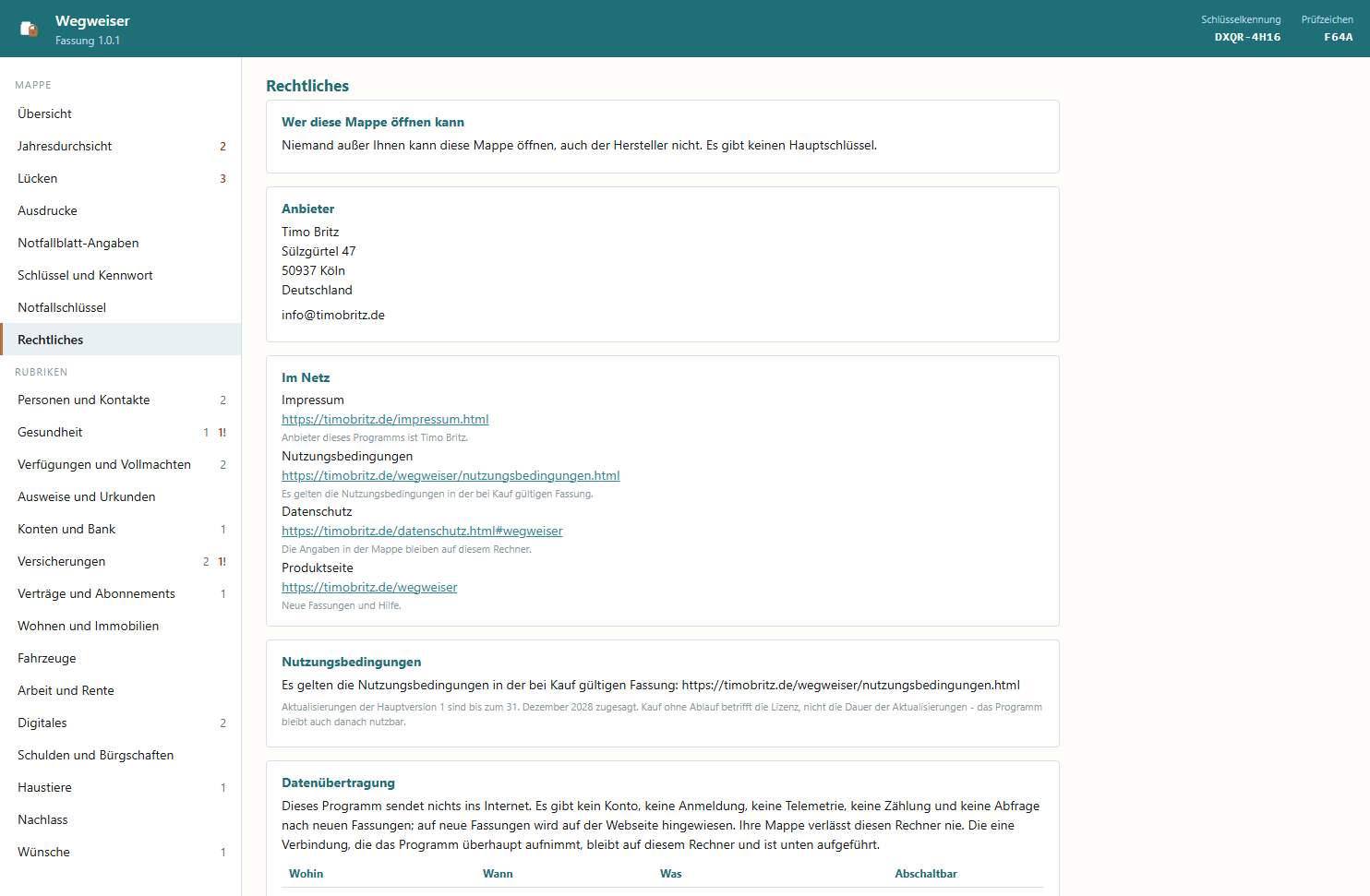
Im Bereich „Rechtliches“ nennt das Programm den Anbieter und die Bedingungen.
Preis und Lizenz
Sie bezahlen einmal und brauchen weder ein Abonnement noch ein Konto.
Vor dem Kauf können Sie kostenlos testen.
- Die Lizenz gilt für alle Fassungen 1.x.
- Updates erhalten Sie im gesetzlichen Umfang.
- Eine Aktivierung ist nicht nötig.
- Der Notfallschlüssel ist freiwillig, eine Freischaltung kostet 49 €.
Wenn Sie Kennwort und Schlüsselblatt verlieren, lässt sich der Inhalt nicht wiederherstellen.
Der Wegweiser ist keine Rechtsberatung. Er erstellt keine Vollmachten oder Verfügungen.
Notfallkarte und Notfallblatt können Sie auch ohne Lizenz drucken.
So funktioniert die Probefassung
Ohne Lizenz können Sie bis zu 15 Einträge anlegen. Auch danach können Sie Ihre Angaben weiter ansehen und ausleiten (exportieren).
Der Lizenzschein
Den Lizenzschein prüft das Programm ohne Internetverbindung. Bis Sie ihn eingespielt haben, läuft der Wegweiser als Probefassung.
Herunterladen
Ein einziges Installationsprogramm enthält Probefassung und Vollfassung. Die Vollfassung schalten Sie mit dem Lizenzschein frei.
Wegweiser 1.1.9
Für Windows 10 und 11, 64 Bit.
SHA-256: 41c689d7059bbfb15340374be77965e3f50a88609eaf1fba43db187a393bd19c
Wo das Programm seine Dateien ablegt
Wenn Sie den Wegweiser deinstallieren, bleibt Ihre Mappe erhalten.
Die Ordner im Einzelnen
- Programm
%LOCALAPPDATA%\Programs\Wegweiser - Daten
%APPDATA%\Wegweiser
Das Programm ist nicht digital signiert. Deshalb warnt Windows SmartScreen beim ersten Start. Klicken Sie dann auf „Weitere Informationen“ und auf „Trotzdem ausführen“.
Auf einem neu eingerichteten Windows 11 kann die Funktion Smart App Control den Start verhindern.
Was sich in den Fassungen geändert hat
- 1.1.9
-
9. November 2026
„Lizenz kaufen“ und die Verweise unter Rechtliches öffnen wieder die Webseite. Ist die Mappe zweimal geöffnet, gehen keine Einträge mehr verloren, und eine beschädigte Mappe stellt das Programm aus der vorigen Fassung wieder her.
- 1.1.8
-
23. Oktober 2026
Lizenzscheine, die nur zum Prüfen der Shopanbindung dienen, schalten das Programm nicht mehr frei.
- 1.1.7
-
22. Oktober 2026
Alle Lizenztexte liegen bei, Notfallblatt und Notfallkarte weisen auf die Gesundheitsangaben hin, und die Lizenzzeile zeigt, wenn das Kontingent verbraucht ist.
- 1.1.5
-
16. Oktober 2026
Im Programm steht jetzt, wo es eine Lizenz gibt und was nach dem Anlegen als Erstes zu tun ist.
- 1.1.4
-
6. Oktober 2026
In der englischen Oberfläche führen die Links auf die englischen Seiten.
- 1.1.3
-
6. Oktober 2026
Wenn Sie den alten Datenordner entfernen, wird keine Mappe mehr mitgelöscht. Der Hinweis auf den alten Ordner bleibt sichtbar.
- 1.1.2
-
1. Oktober 2026
Ein Freischaltcode ist nach dem Gebrauch verbraucht. Gespeicherte Ausdrucke lassen sich aufräumen, und es gibt den Knopf „Mappe schließen“.
- 1.1.0
-
30. September 2026
Oberfläche und Ausdrucke gibt es jetzt auch auf Englisch. Die Sprache der Ausdrucke lässt sich getrennt wählen.
- 1.0.3
-
30. September 2026
Die Notfallkarte nennt die Patientenverfügung wieder; ältere Mappen öffnen sich wieder vollständig.
- 1.0.2
-
29. September 2026
Kürzere, klarere Texte im Programm und auf den Ausdrucken.
- 1.0.1
-
29. September 2026
Texte und Ausdrucke wurden korrigiert. Beim Kauf kommt der Lizenzschein jetzt automatisch.
- 1.0.0
-
29. September 2026
Die erste Fassung mit 15 Bereichen, den Ausdrucken und dem freiwilligen Notfallschlüssel.
Kontakt
Wenn Sie Fragen zum Programm oder zur Lizenz haben, schreiben Sie über dieses Formular.
- Anbieter
Programm und Lizenz: Timo Britz, Köln. Anschrift und Pflichtangaben stehen im Impressum. Beim Kauf über Digistore24 ist die im Bestellformular genannte Firma der Digistore24-Gruppe der Verkäufer.
- Kauf
Sie kaufen über Digistore24 mit dem Knopf „Jetzt kaufen“ im Preisfeld.
- Notfallschlüssel
Eine Freischaltung kostet 49 € und wird per Rechnung direkt bei Timo Britz bezahlt.